Dokumentáció
Bevezető
Az ePénztárgép alkalmazás egy modern, Android 9+ platformon futó, mobil alapú értékesítési és pénztárkezelő rendszer, amelynek célja a napi forgalom egyszerű, gyors és jogszabályoknak megfelelő kezelése.
Az alkalmazás több módon is képes a fiskális adatszolgáltatási kötelezettségek teljesítésére. Ennek érdekében az ePénztárgép számos, a 48/2013. (XI. 15.) NGM rendeletnek
megfelelő
online pénztárgéphez és adóügyi nyomtatóhoz csatlakoztatható. Ezen túlmenően, az alkalmazás önmaga is megfelel a
8/2025. (III. 31.) NGM rendelet
előírásainak, mint felhőalapú e-Pénztárgép (FAM).
A jelen kézikönyv célja, hogy lépésről lépésre végigvezesse Önt az alkalmazás telepítésén, konfigurálásán, valamint a Klasszikus (Teljes értékesítési mód) és a Vendéglátós (Kategória értékesítési mód) üzemmódokhoz kapcsolódó napi munkafolyamatokon és speciális funkciókon.
Támogatott eszközök (Rendeleti Megfelelőség):
Az ePénztárgép alkalmazás zökkenőmentesen integrálható a következő típusú adóügyi eszközökkel, melyek mindegyike megfelel a hatályos magyar jogszabályoknak:
-
Online Pénztárgépek (48/2013. NGM rendelet): Ide tartoznak a CashCube (Light, Light+, Pro, Mini) , Fiscat (Neon+ A180, CashBox Base/Neon+, CashBox Base GPRS) , és Sam4s (NR-240, NR-300, NR-330, NR-440) családok modelljei.
-
Adóügyi Nyomtatók (48/2013. NGM rendelet): Csatlakoztatható a CashBox POS Print/Fiscat Super FP MAX 80 és a CashBox POS Print Mini/Fiscat Super FP Bee.
-
Felhőalapú E-Pénztárgép (8/2025. NGM rendelet): Maga az ePénztárgép alkalmazás is üzemeltethető FAM módban.
Telepítés, első indítás
Az alkalmazás telepítése és frissítése az egyes platformokon az alábbi módon történik:
-
Android: Az alkalmazás a Google Play Store-on keresztül telepíthető és frissíthető.
-
iOS: Az alkalmazás az App Store-on keresztül telepíthető és frissíthető.
-
Huawei: Az alkalmazás az AppGalery-n keresztül telepíthető és frissíthető.
-
Egyéb: Az alkalmazás az adott eszköz beépített alkalmazás boltján keresztül telepíthető és frissíthető.
Az alkalmazás első indításakor egy kezdeti beállítási folyamat indul el. Ennek célja az alkalmazás alapvető konfigurációjának elvégzése a későbbi biztonságos és rendeltetésszerű használat érdekében.
2.1 Nyelv kiválasztása
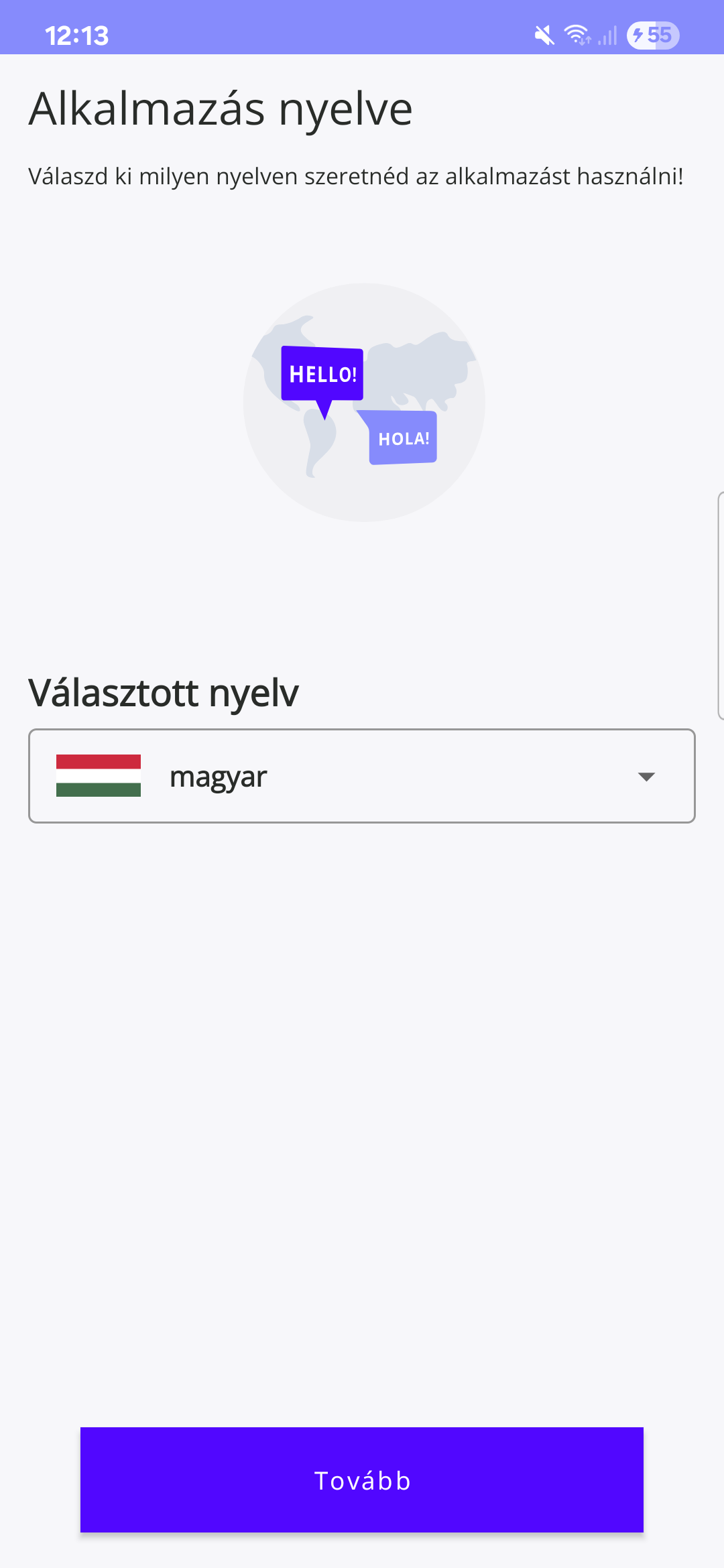
Az alkalmazás első indításakor a felhasználói felület nyelvének beállítása szükséges. A program alapértelmezett működésként megkísérli beállítani az eszköz operációs rendszerének nyelvét.
Ettől eltérő nyelv is választható a rendelkezésre álló listából:
-
Magyar
-
Angol
-
Német
-
Kínai
A kiválasztott nyelvi beállítás a későbbiekben a „Beállítások" menüponton keresztül módosítható.
2.2 Adóügyi eszköz csatlakoztatása
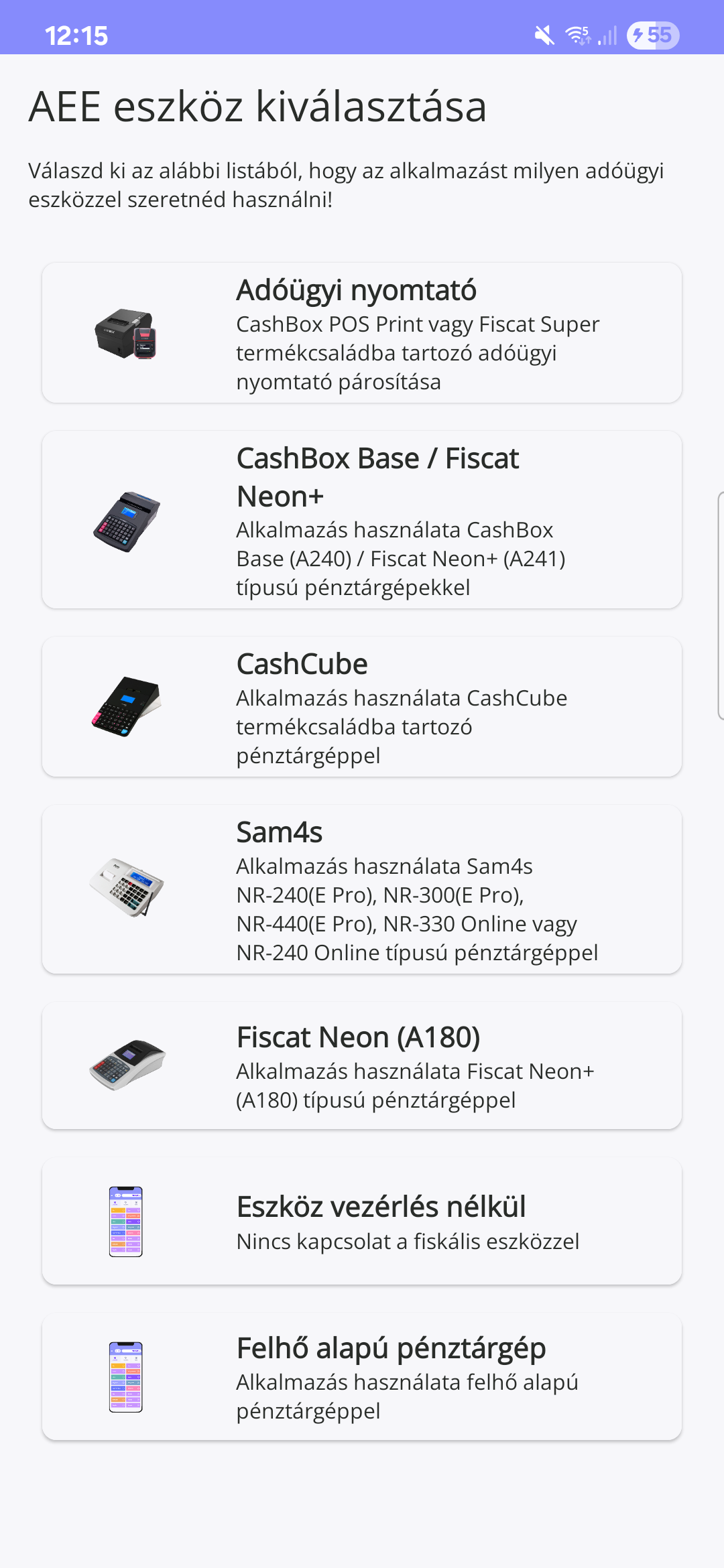
A nyelv kiválasztása után, az alkalmazással összekapcsolt adóügyi megoldás kiválasztása következik. Az alábbi lehetőségek közül lehet választani:
-
Adóügyi nyomtató
-
CashBox Base / Fiscat Neon+
-
CashCube
-
Sam4s
-
Fiscat Neon (A180)
-
Eszköz vezérlés nélkül
-
Felhő alapú pénztárgép
2.2.1 Adóügyi nyomtató
A programhoz a Fiscat Super és CashBox POSPrint termékcsaládba tartozó adóügyi nyomtatók csatlakoztathatók. Az alábbi csatlakozási módok támogatottak: WiFi, USB, Bluetooth.
2.2.1.1 WiFi
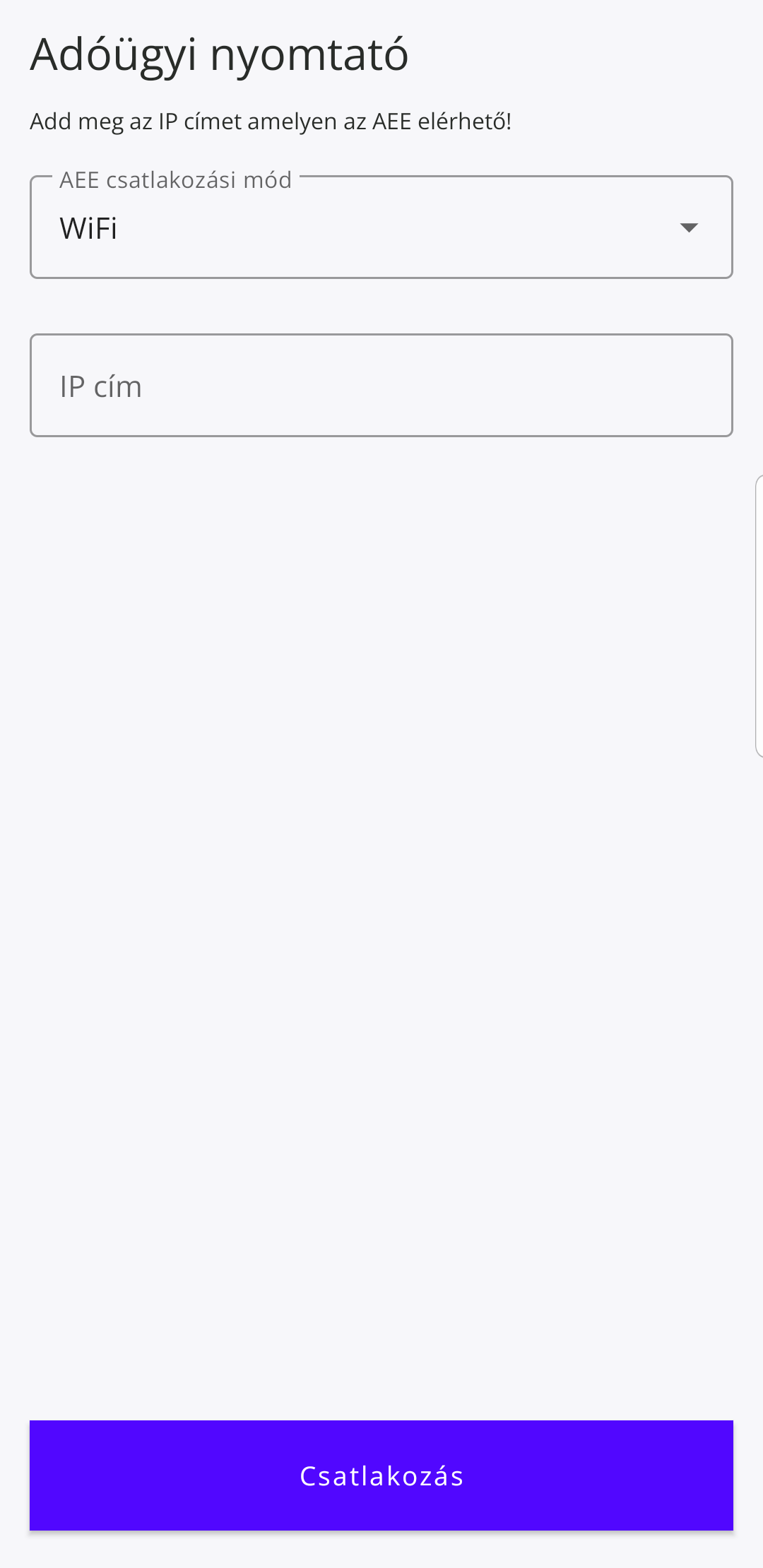
WiFi / Ethernet használatakor az eszköz IP címét kell megadni a csatlakozáshoz, majd a „Csatlakozás" gombot kell megnyomni.
2.2.1.2 USB
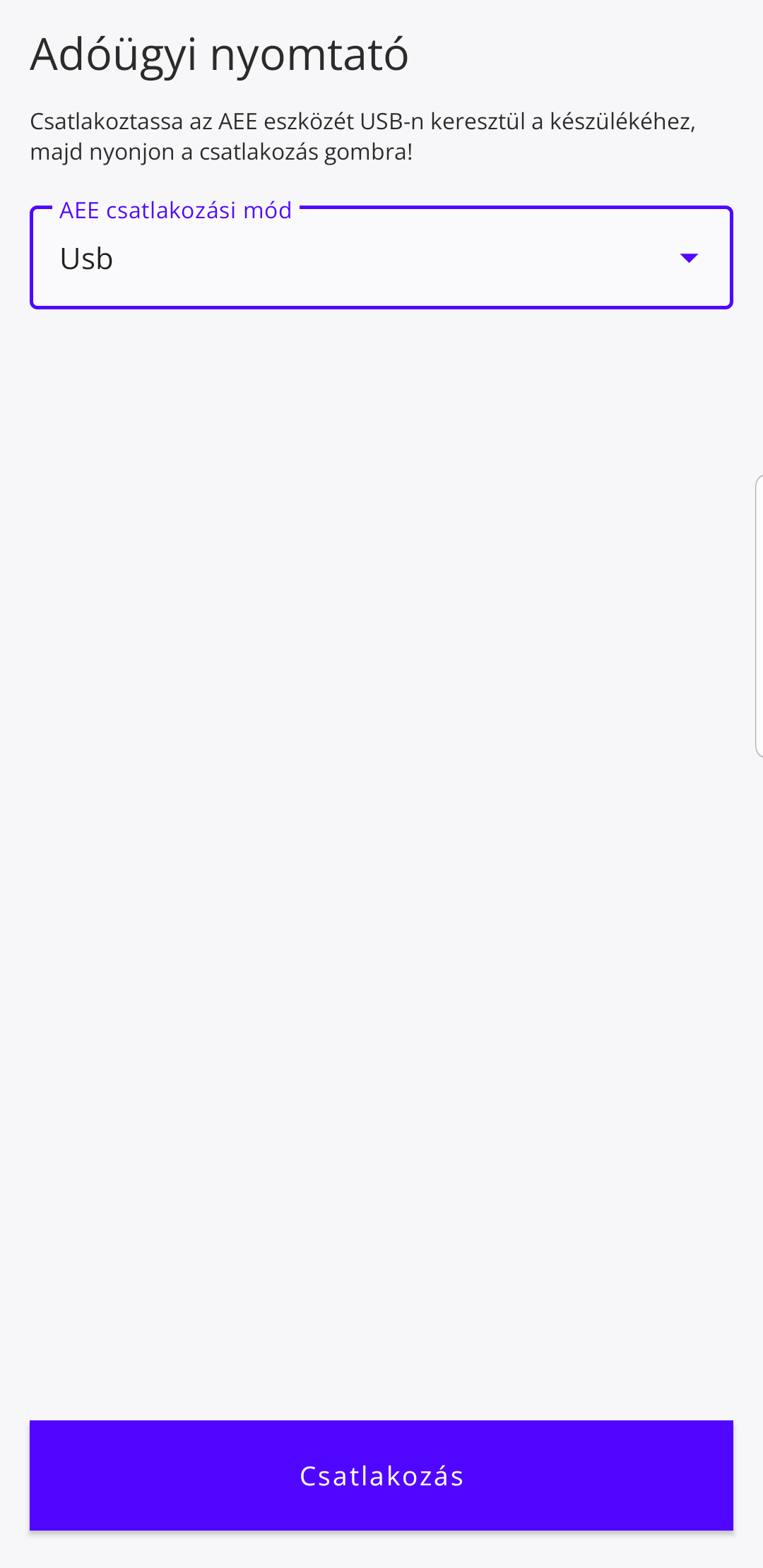
USB módban egy USB kábel segítségével csatlakoztatjuk az host eszközt az adóügyi nyomtatóhoz, majd a „Csatlakozás" gombbal automatikusan elindul a kapcsolódási folyamat.
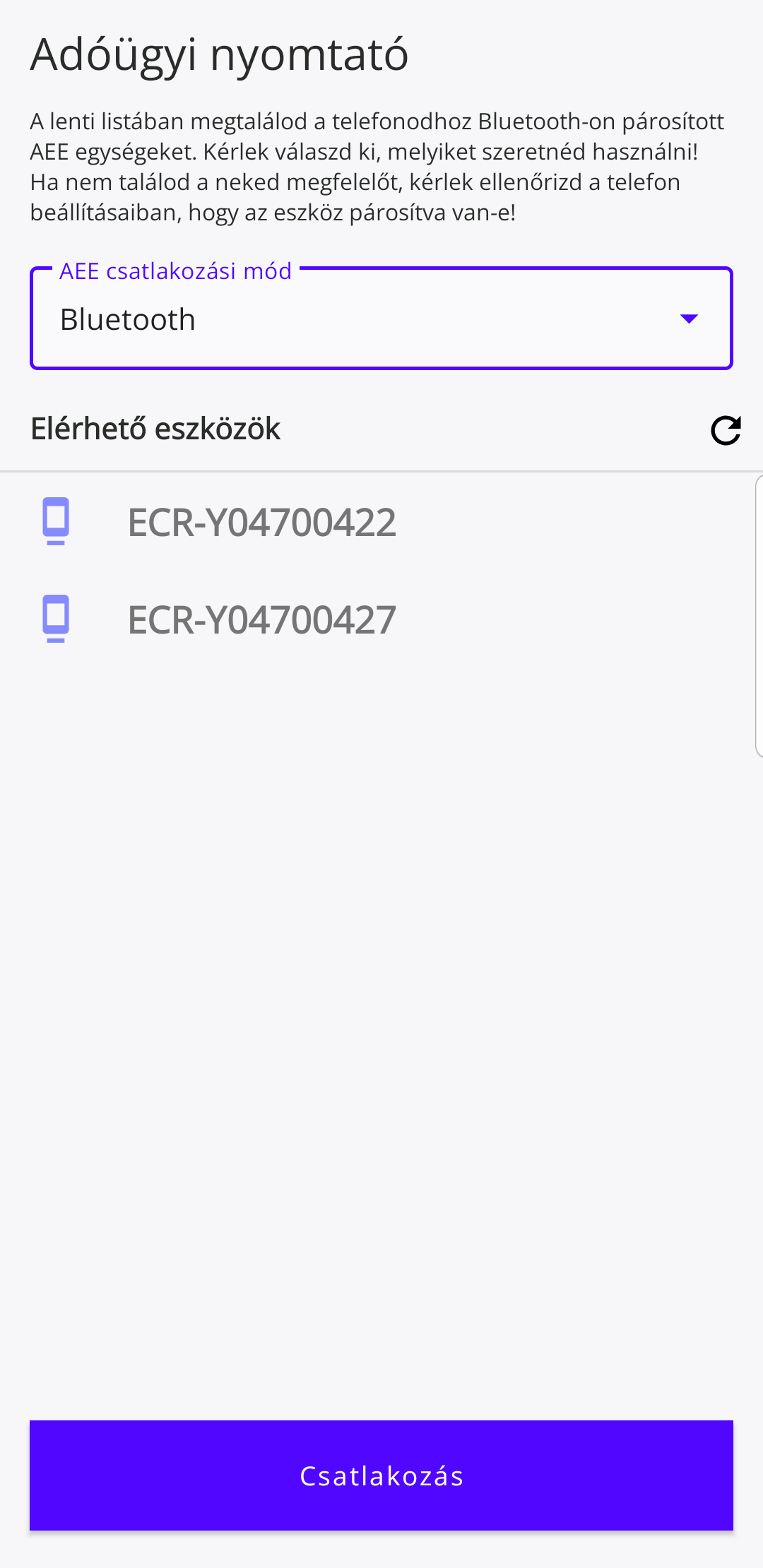
2.2.1.3 Bluetooth
Első lépésként ellenőrizzük, hogy a Bluetooth be van-e kapcsolva az eszközünkön. A nyomtatót először párosítani kell a host eszközhöz az eszköz Bluetooth beállításaiban, mert csak a párosított eszközök jelennek meg a képen látható listában. Párosítás után, ha nem jelenik meg az eszköz a listában, akkor az „Elérhető eszközök" felirat jobboldalán található „frissítés" gombbal tudjuk újra tölteni a listát. A listából a megfelelő eszközt kiválasztva a csatlakozási folyamat automatikusan elindul.
2.2.2 CashBox Base / Fiscat Neon+, CashCube, Sam4s és Fiscat Neon (A180)
Klasszikus pénztárgépek is csatlakoztathatók az alkalmazáshoz Bluetooth vagy soros port használata segítségével.
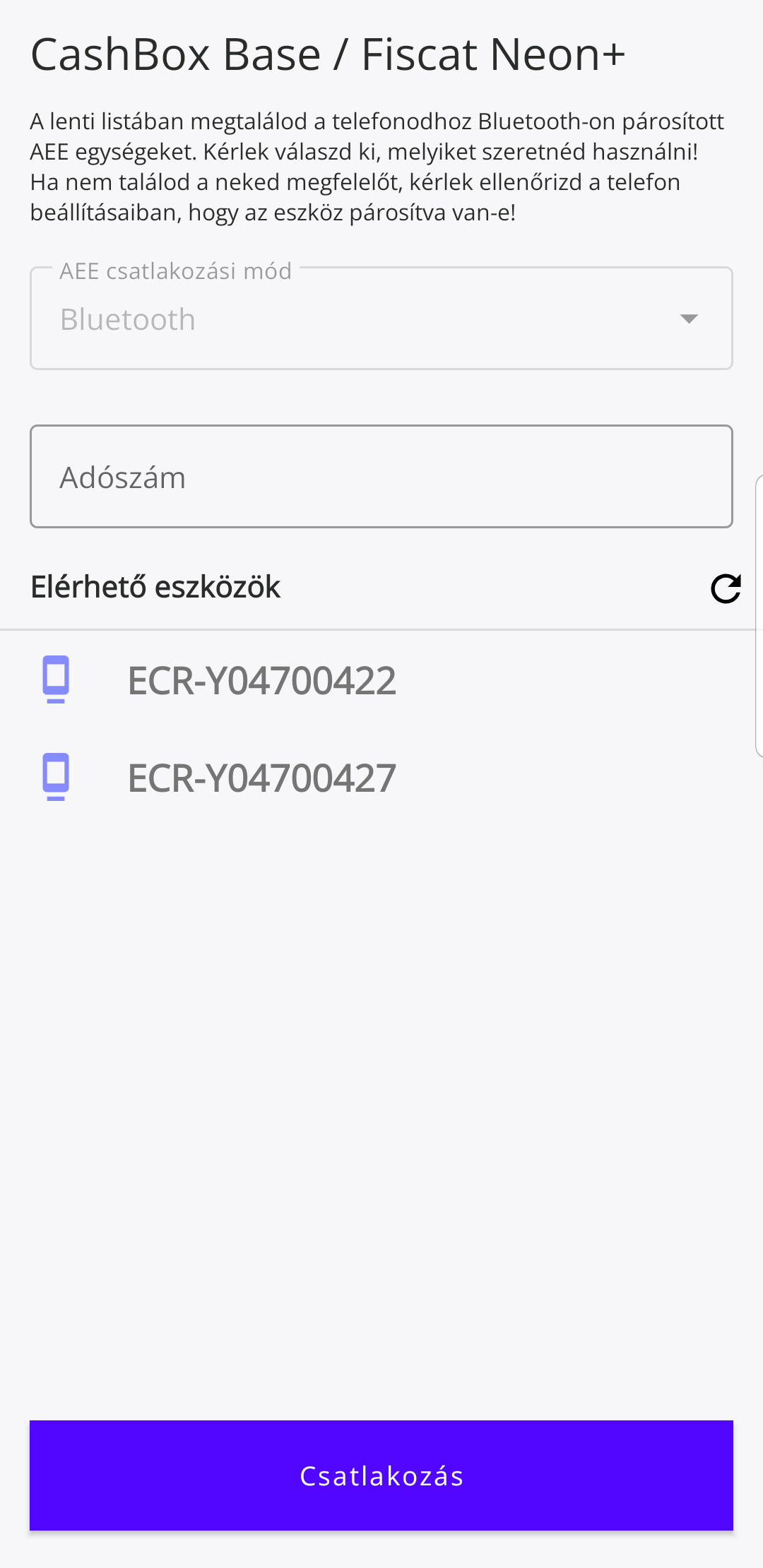
A csatlakoztatás során az adószám mezőben meg kell adni az adószámot, ami a pénztárgép bizonylatokon is megjelenik.
Bluetooth csatlakozás esetén hasonlóan kell eljárni, mint adóügyi nyomtatók esetében. A pénztárgép / adapter párosítását követően a ki kell választani az eszközt, amihez csatlakozni szeretnénk.
Soros kapcsolat használatakor az eszköz AP számát is meg kell adni, ami szintén megtalálható bizonylatokon. Az AP szám megadását követően a „Csatlakozás" gombra kell kattintani.
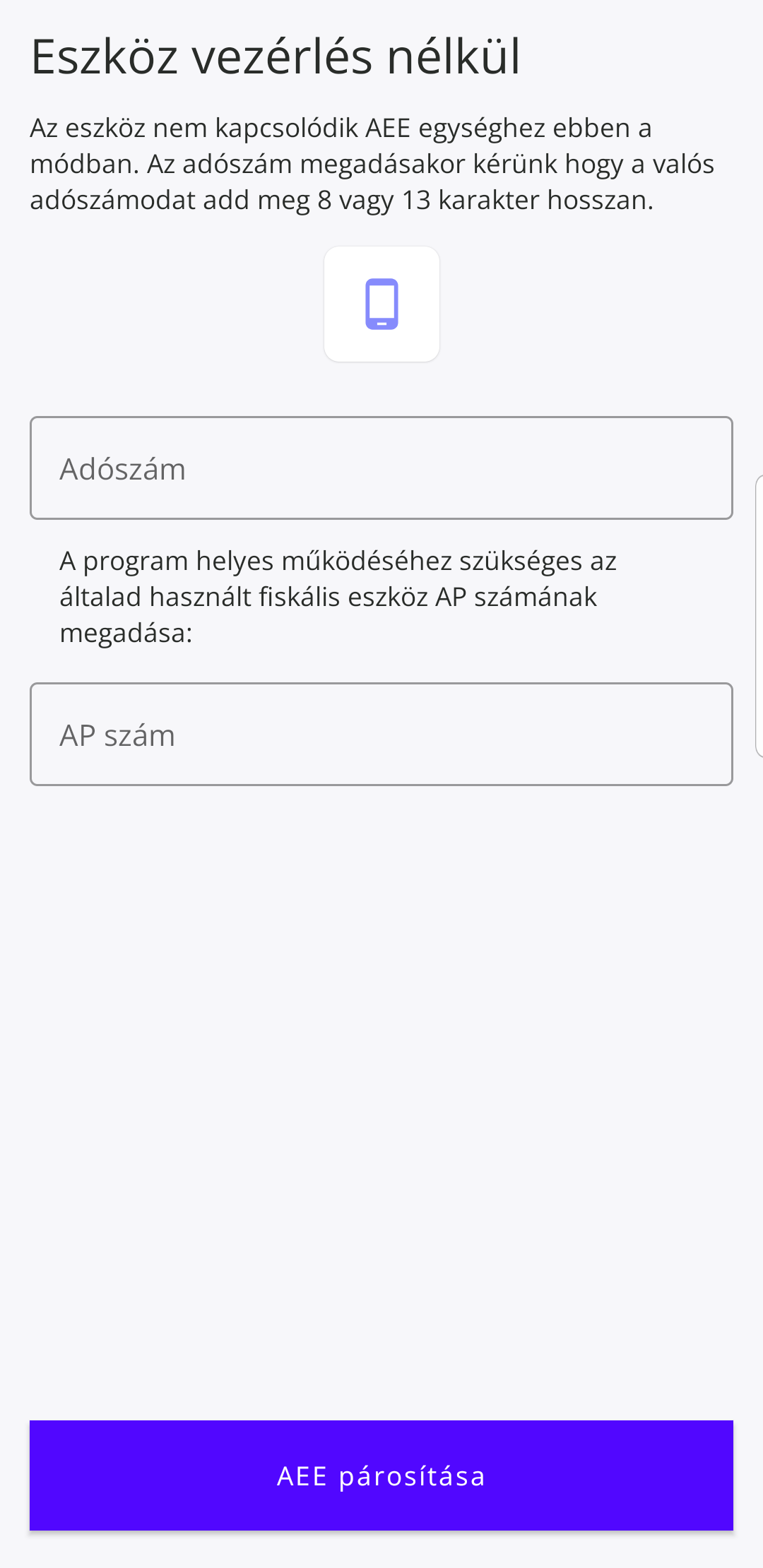
2.2.3 Eszköz vezérlés nélküli mód
A programot van lehetőség használni adóügyi megoldás tényleges csatlakoztatása nélkül is. Ilyenkor az adóügyi eszközben található adószámot és az eszköz AP számát kell megadni, majd a „Csatlakozás" gombot megnyomni.
2.2.4 Felhőalapú e-Pénztárgép (FAM)
2.2.4.1 Információs felület
A felhő alapú pénztárgép működési mód kiválasztását követően egy bevezető képernyő jelenik meg. Ez a lapozható felület a használatba vételhez szükséges alapvető lépéseket ismerteti.
Az információs oldalak áttekintése opcionális. A regisztrációs folyamat az „Eszközregisztráció" gomb megnyomásával indítható el.
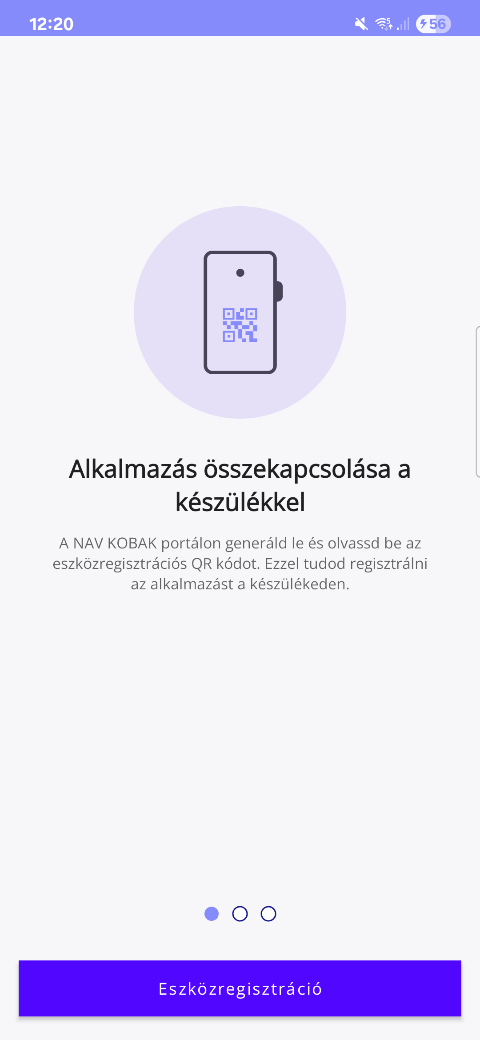
1. lépés: QR kód előkészítése Ez az oldal a regisztráció legfontosabb követelményét mutatja be: szükség lesz a NAV KOBAK portálon generált QR kódra, amelyet az alkalmazás a későbbiekben fog beolvasni.
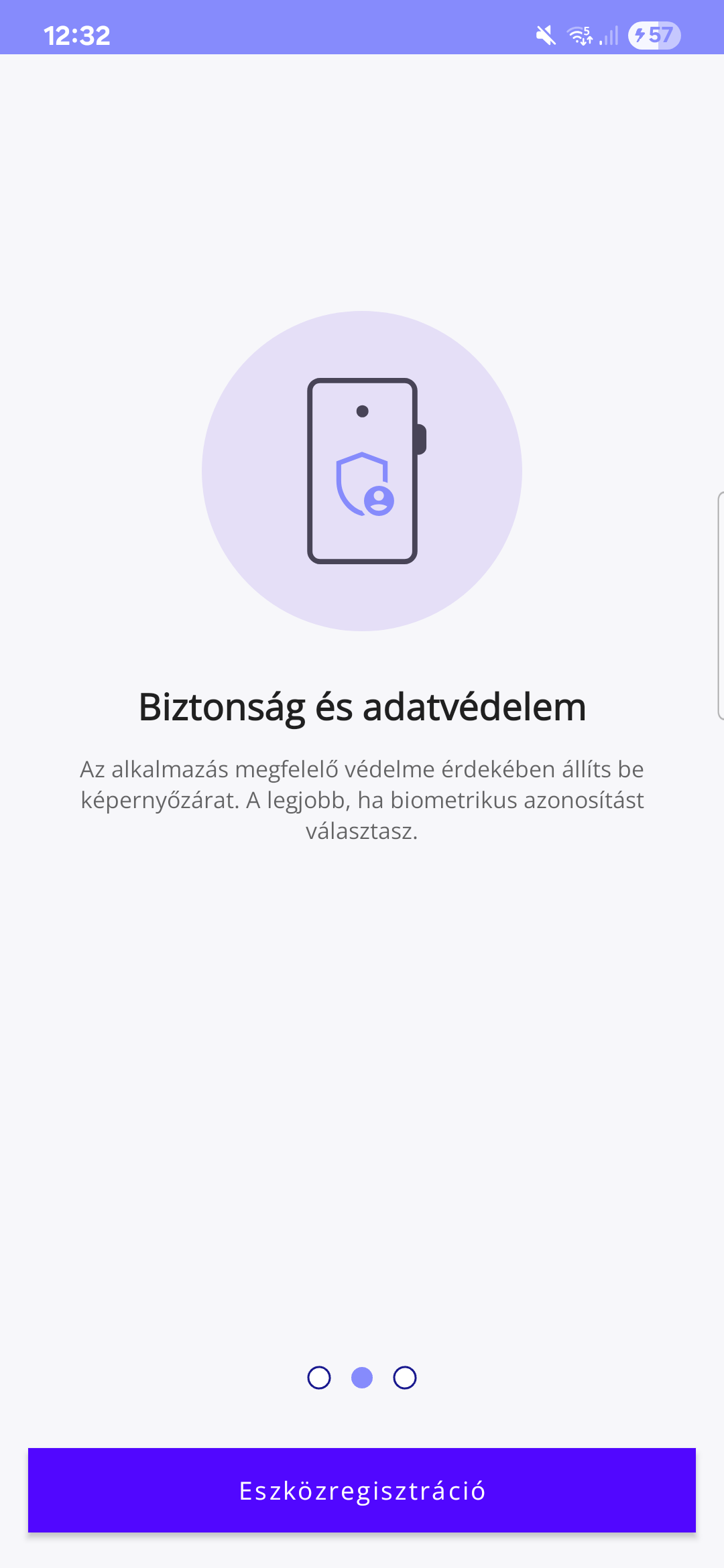
2. lépés: Eszközvédelem beállítása A biztonságos működés érdekében a felület tájékoztat, hogy az eszközön aktív képernyőzárra van szükség. Ez lehet PIN kód, jelminta, vagy a legmagasabb biztonságot nyújtó biometrikus azonosítás.
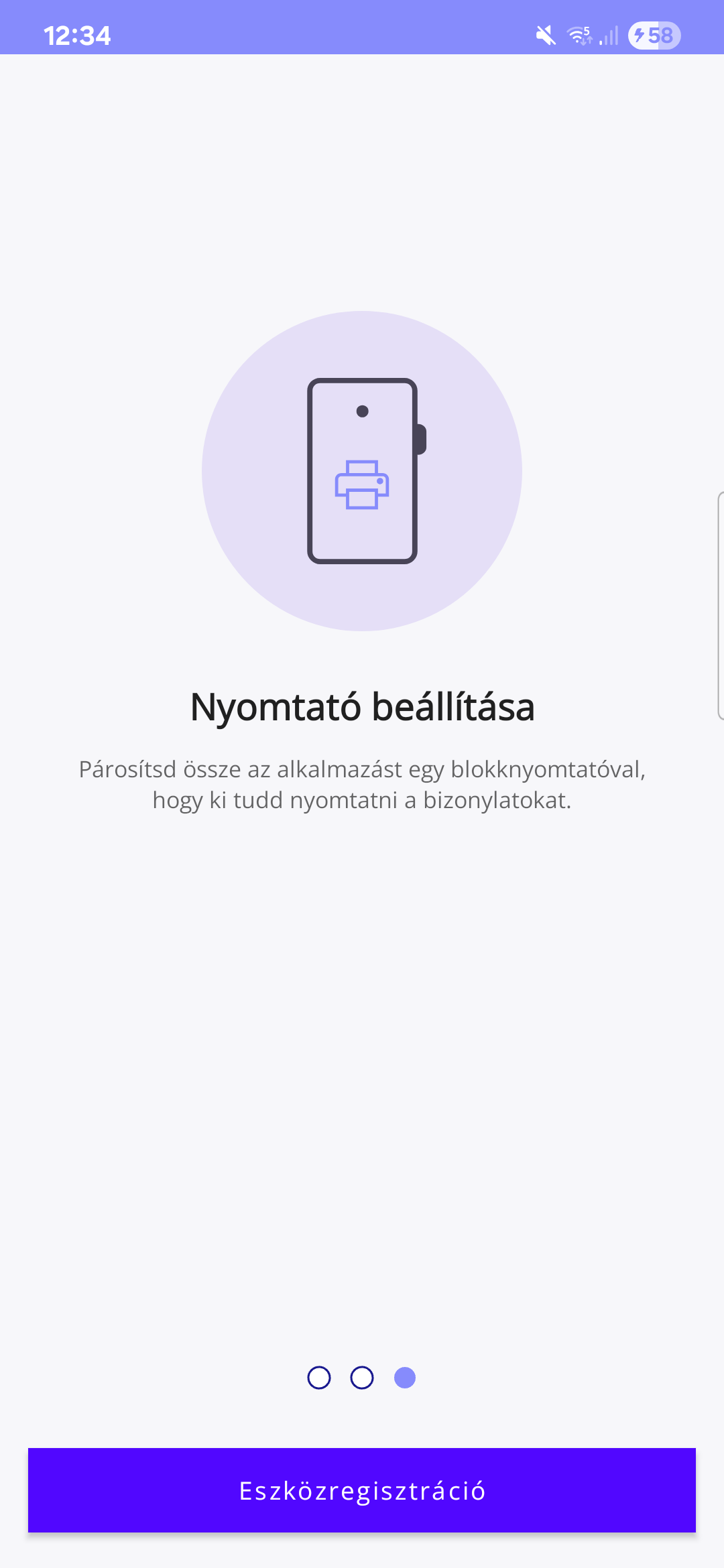
3. lépés: Blokknyomtató párosítása Az utolsó információs oldal a bizonylatnyomtatás feltételére, egy párosított blokknyomtató szükségességére hívja fel a figyelmet. A tényleges regisztráció az „Eszközregisztráció" gombbal indítható el.
2.2.4.2 Biztonság és adatvédelem
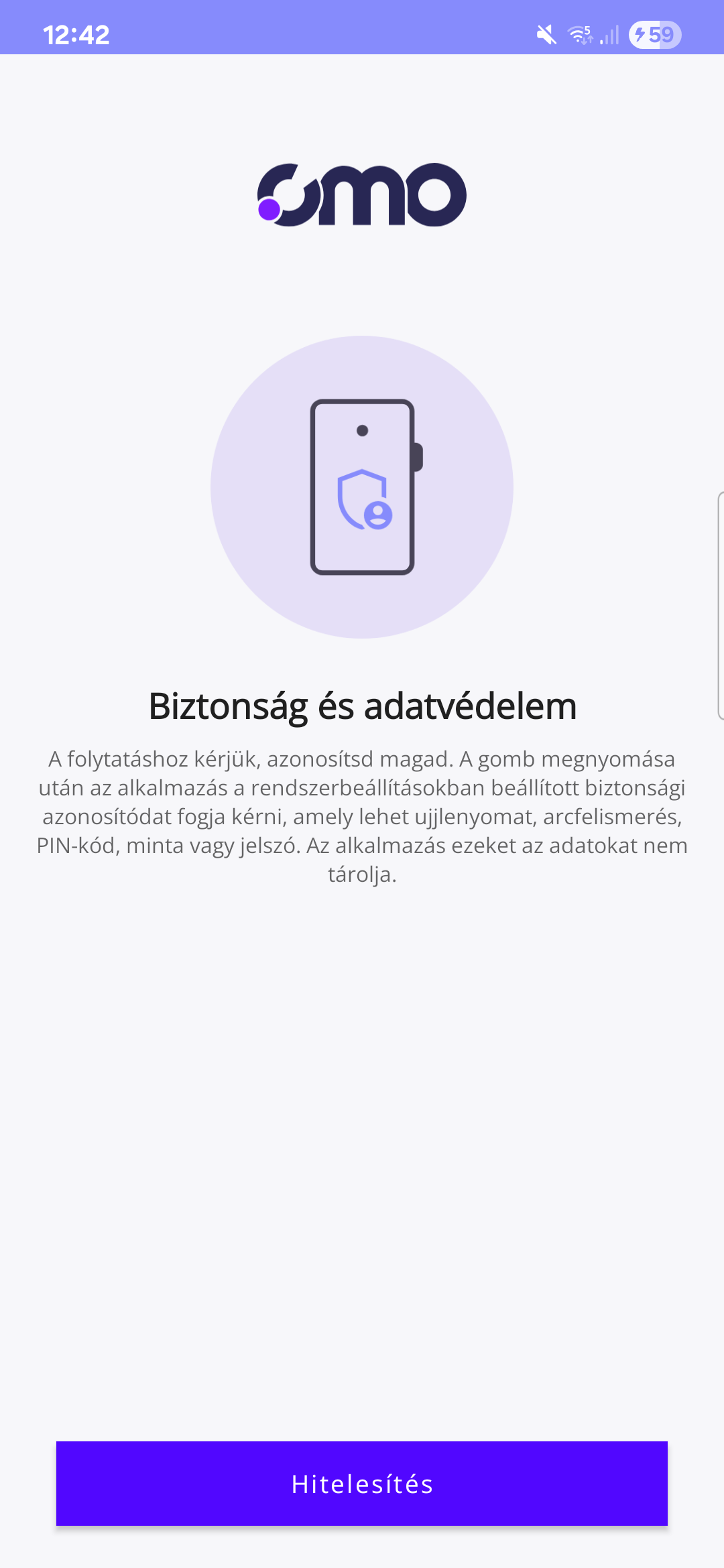
A regisztrációs folyamat megkezdésének előfeltétele a felhasználó hitelesítése.
A folyamat a „Hitelesítés" gomb megnyomásával indul, amely meghívja az eszköz operációs rendszerének beépített authentikációs mechanizmusát. Ennek során az eszköz a beállított képernyőzár feloldási módszer (pl. ujjlenyomat, arcfelismerés, PIN kód) alkalmazását kéri.
Amennyiben az eszközön nincs aktív képernyőzár, a rendszer automatikusan az operációs rendszer megfelelő beállítási menüpontjába navigál. A regisztrációs folyamat folytatásához a képernyőzár beállítása kötelező.
Biztonsági architektúra: A hitelesítési folyamatot teljes egészében az eszköz operációs rendszere kezeli a saját, beépített biztonsági protokolljain keresztül. Az alkalmazás nem kap hozzáférést a felhasználó biometrikus adataihoz vagy PIN kódjához, és azokat nem is tárolja. Ez az architektúra biztosítja a hitelesítési adatok maximális védelmét.
2.2.4.3 Nyomtató beállítása
A sikeres eszközalapú hitelesítést követően a nyomtatóválasztó képernyő jelenik meg. Ezen a ponton az alkalmazás Bluetooth-hozzáférési jogosultságot kér az operációs rendszertől.
A jogosultságkérés oka, hogy a felhő alapú modul működésének előfeltétele egy csatlakoztatott blokknyomtató. A nyomtatóval való kommunikáció Bluetooth-kapcsolaton keresztül valósul meg, ezért a hozzáférés engedélyezése elengedhetetlen a nyomtató kiválasztásához és a későbbi használatához.
A jogosultság megadása után válik lehetségessé a rendelkezésre álló nyomtatók listázása és a kívánt eszköz konfigurálása.
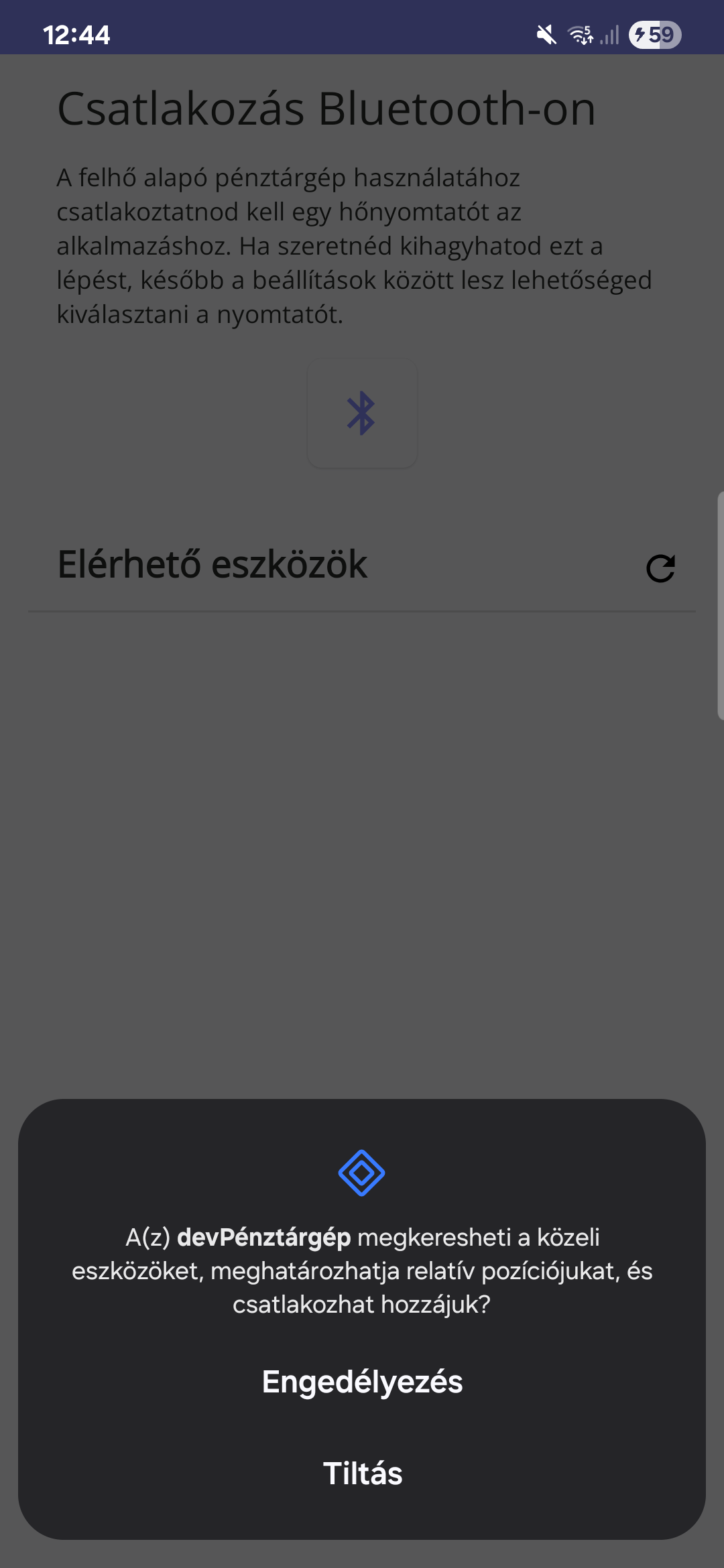
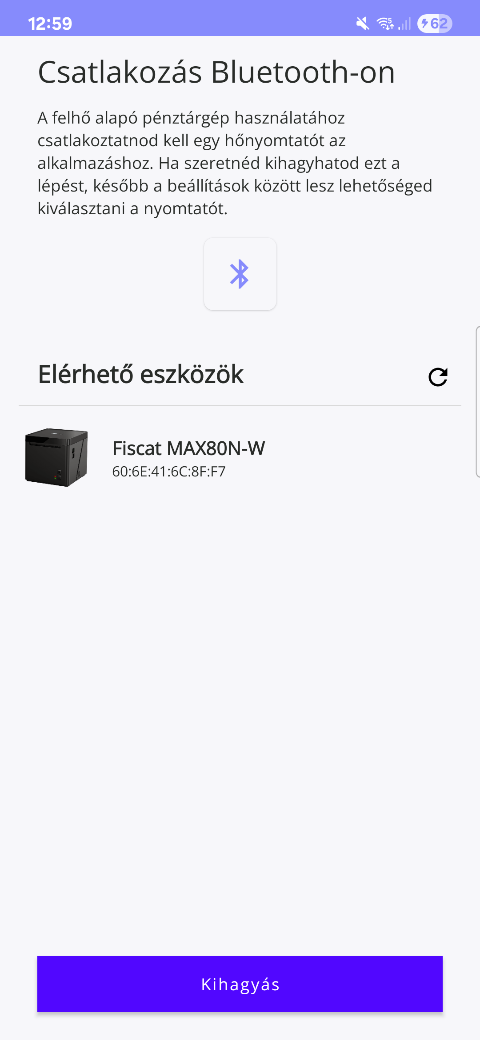
A Bluetooth jogosultság megadását követően a képernyőn megjelenik az eszköz operációs rendszerével már párosított Bluetooth blokknyomtatók listája. A kívánt nyomtató a listából történő kiválasztással állítható be.
Nyomtató párosítása (amennyiben nem szerepel a listán) Ha a használni kívánt nyomtató nem látható a listán, annak oka, hogy még nem került párosításra az eszközzel. A párosítási folyamat az alábbi módokon kezdeményezhető:
-
A felületen található „Bluetooth" ikonra kattintva, amely az eszköz Bluetooth beállításaihoz navigál.
-
Manuálisan, az eszköz Beállítások > Bluetooth menüpontjában.
A nyomtató és az eszköz sikeres párosítása után az alkalmazásba visszatérve a nyomtató megjelenik a listában és kiválaszthatóvá válik. Az „Elérhető eszközök" felirat melletti frissítés ikonra kattintva a lista manuálisan is frissíthető.
A nyomtatóválasztás kihagyása a „Kihagyás" gomb lehetővé teszi a nyomtatóbeállítási lépés átugrását. Ebben az esetben a nyomtató konfigurációja a későbbiekben az alkalmazás „Beállítások" menüpontjában végezhető el.
2.2.4.4 NAV KOBAK QR regisztráció
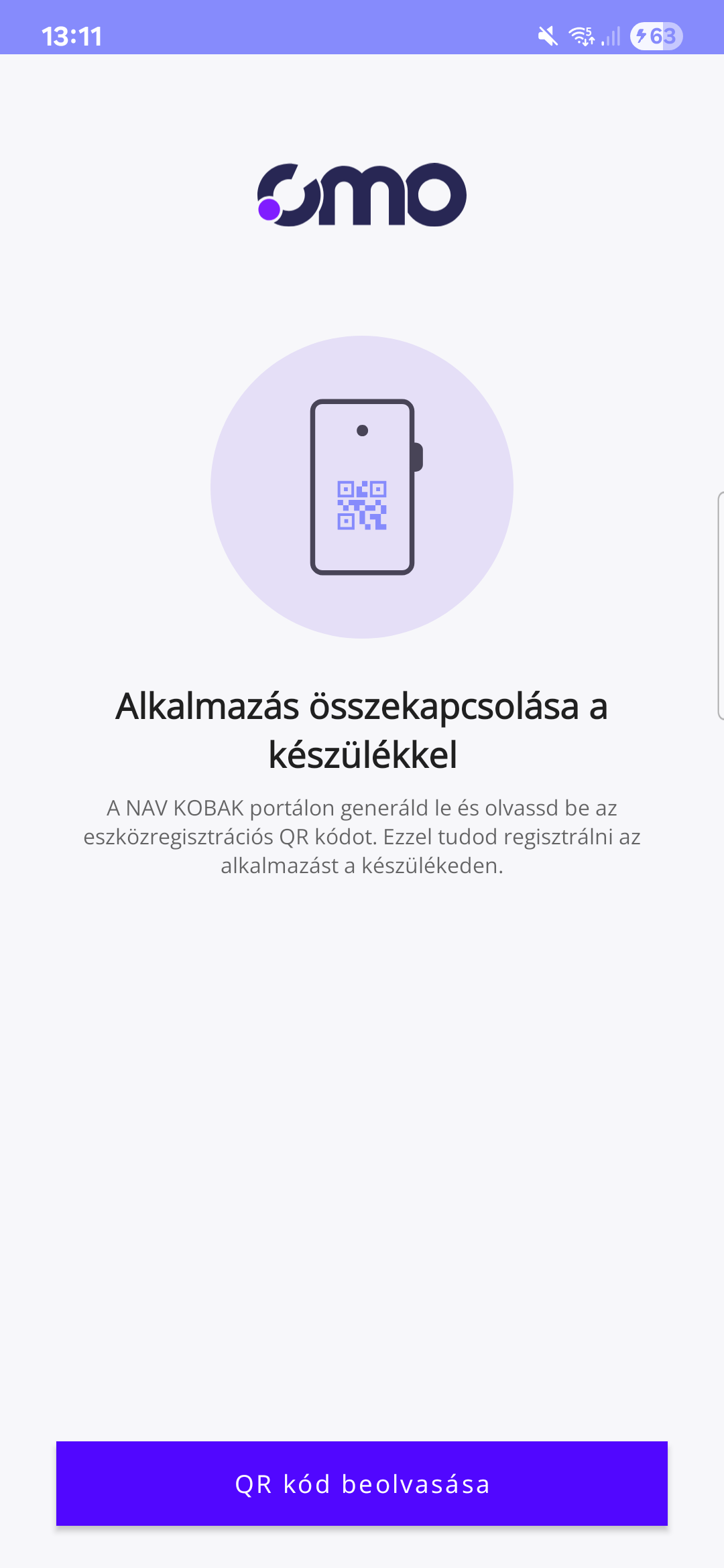
A regisztrációs folyamat utolsó fázisa az alkalmazás és a felhasználói fiókhoz rendelt online pénztárgép összekapcsolása. A művelet egy, a NAV KOBAK portálon generált QR-kód beolvasásával történik.
A beolvasási folyamat a „QR kód beolvasás" gombbal indítható el. A funkció első használatakor az alkalmazás kamera-hozzáférési jogosultságot kér az operációs rendszertől. A beolvasás végrehajtásához a jogosultság megadása szükséges.
A kód beolvasása az eszköz kamerájának a NAV KOBAK portálon megjelenített QR-kódra irányításával történik. Az alkalmazás a kódot automatikusan felismeri és feldolgozza.
A sikeres beolvasás és adatfeldolgozás lezárja a regisztrációs folyamatot, és létrehozza a kapcsolatot az alkalmazás és a kiválasztott online pénztárgép között.
2.2.5 Művelet folyamatban
A folyamat elindítását követően egy állapotjelző felület jelenik meg. A művelet előrehaladását egy folyamatjelző sáv és egy százalékos érték kijelzése vizualizálja.
A művelet sikeres befejeződését (a 100%-os állapot elérését) követően a felületen megjelenik a „Tovább" gomb, amelynek megnyomásával a folyamat folytatható.
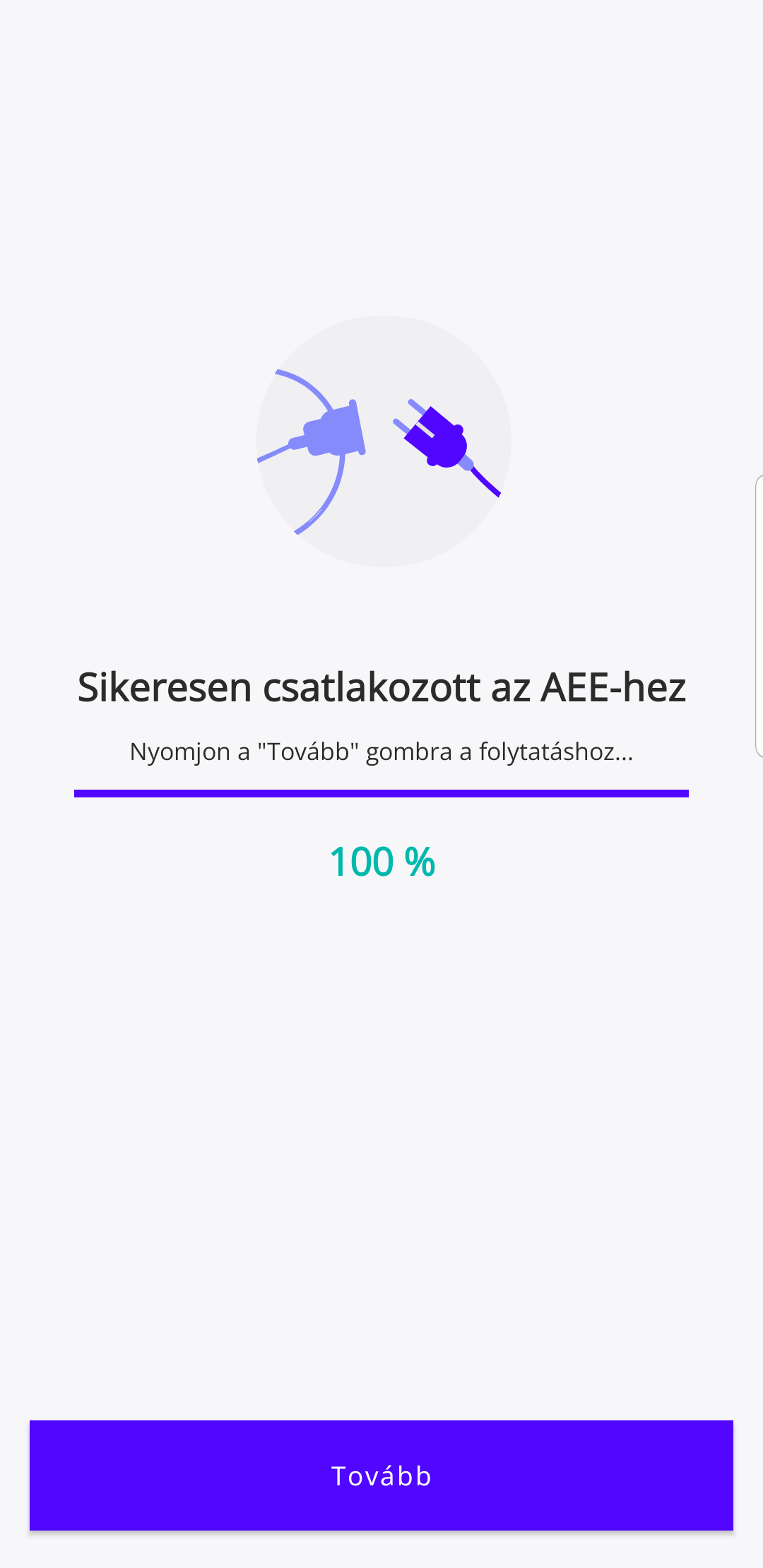
Abban az esetben, ha a csatlakozás sikertelen volt, akkor lehetőség van más típusú eszközt választani, vagy a csatlakozás módját megváltoztatni.
2.3 Üdvözlő képernyő: Bejelentkezés vagy fiók létrehozása
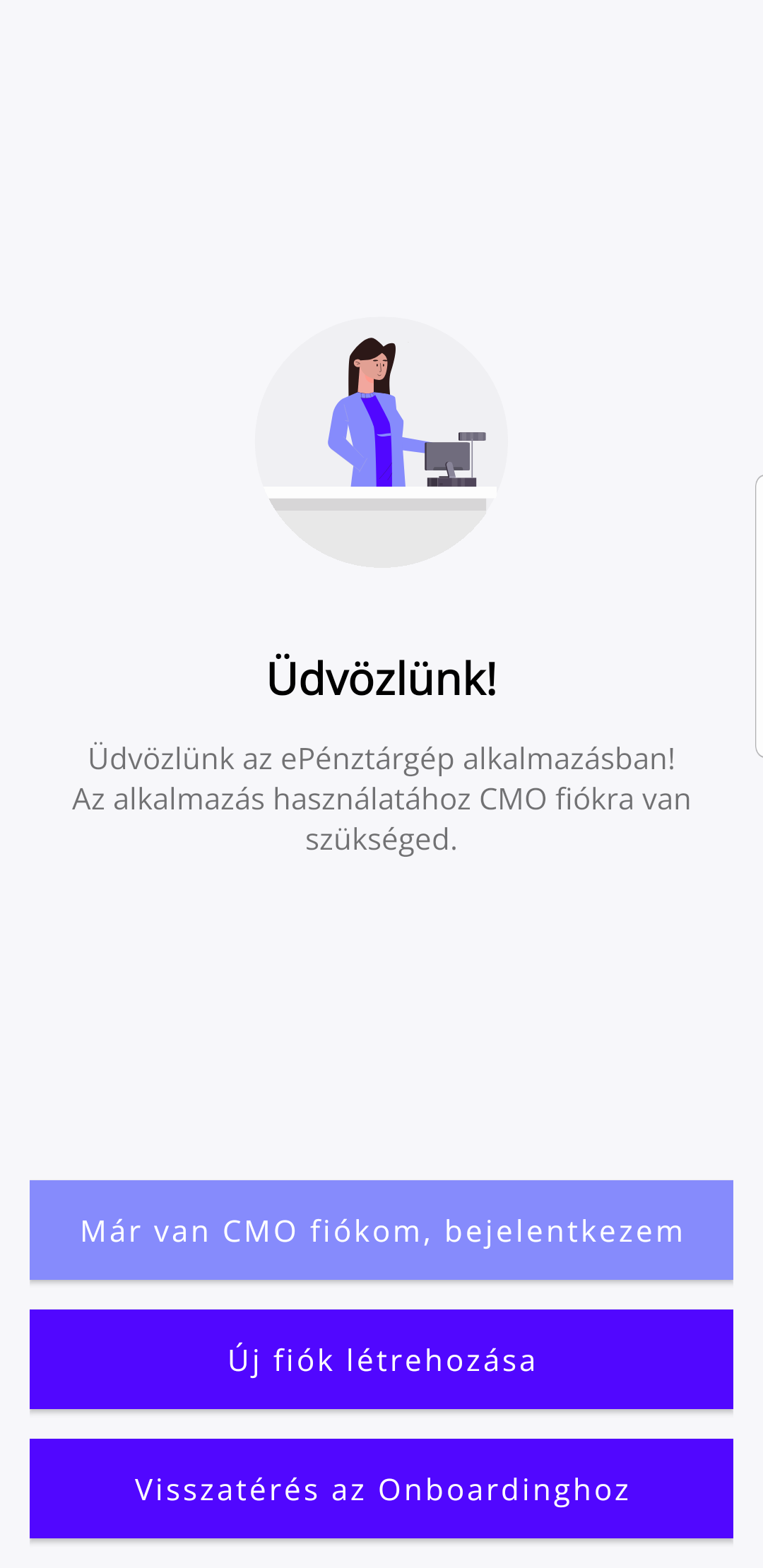
Az adóügyi egységhez (AEE) történő sikeres csatlakozást követően az „Üdvözlő képernyő" jelenik meg. Ez a felület a regisztrációs folyamat lezáró lépéseként a fiókkezelési opciókat kínálja fel.
A képernyőn a következő három művelet érhető el:
-
Bejelentkezés meglévő fiókkal: Már létező CMO fiók esetén ez az opció a bejelentkezési képernyőre navigál.
-
Új fiók létrehozása: Új felhasználók számára ez a gomb elindítja a fiókregisztrációs folyamatot.
-
Vissza a párosításhoz: Ez a funkció visszaléptet az adóügyi egység párosítási képernyőjére, lehetővé téve a korábban megadott adatok korrekcióját.
2.3.1 Új fiók létrehozása
Amennyiben a felhasználó még nem rendelkezik CMO fiókkal, az ePénztárgép alkalmazás lehetőséget biztosít új fiók létrehozására.
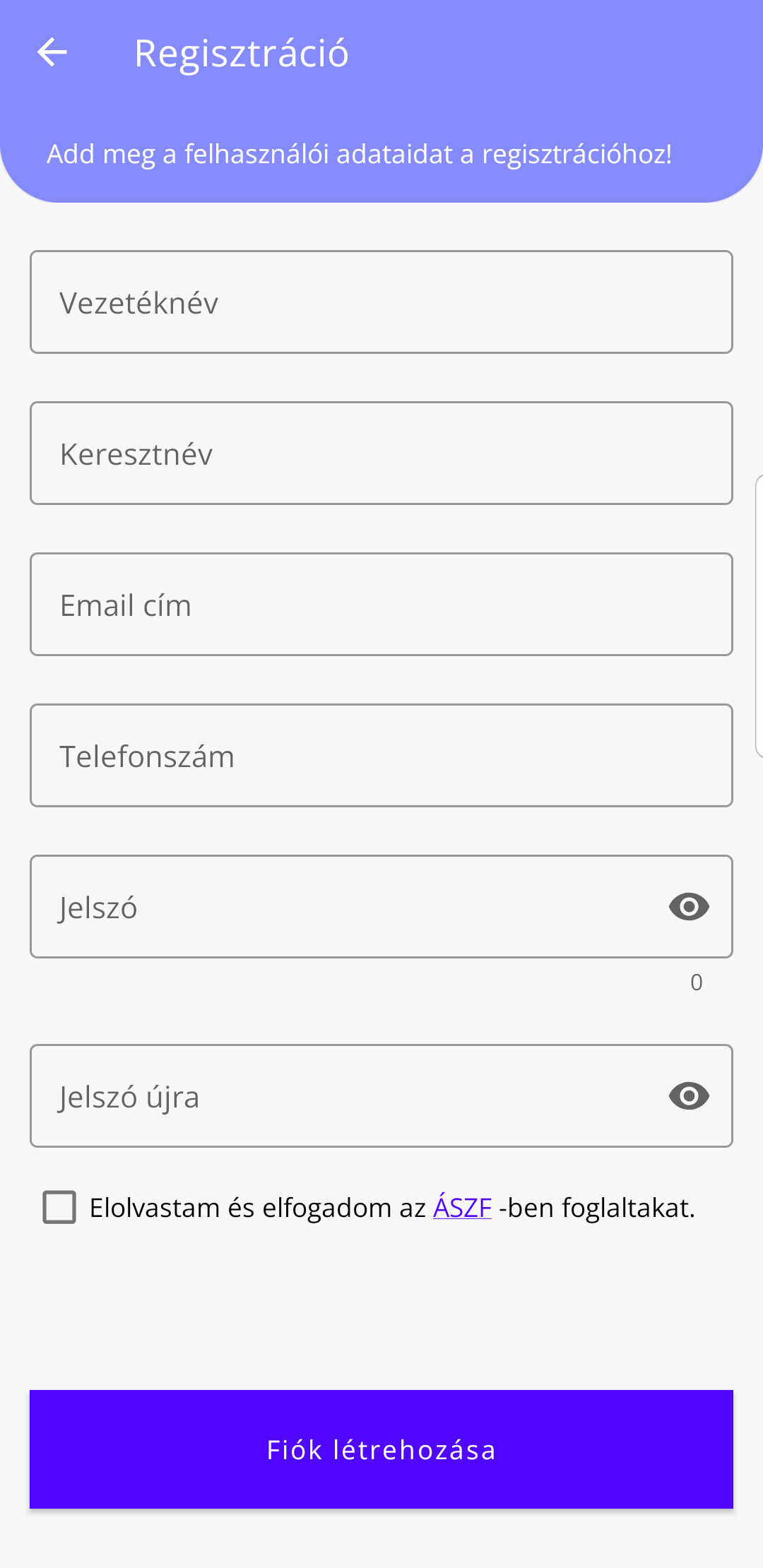
Ez a funkció teszi lehetővé a felhasználók számára, hogy új CMO fiókot hozzanak létre közvetlenül az alkalmazáson belül. A regisztrációs felület bekéri a szükséges személyes adatokat és a felhasználó által választott jelszót.
A regisztrációs képernyő a következő beviteli mezőket tartalmazza:
-
Vezetéknév
-
Keresztnév
-
E-mail cím
-
Telefonszám
-
Jelszó
-
Jelszó megerősítése
Működési folyamat:
-
A felhasználó kitölti a fenti adatmezőket.
-
A regisztráció véglegesítéséhez a felhasználónak el kell fogadnia az Általános Szerződési Feltételeket (ÁSZF) egy jelölőnégyzet segítségével.
-
A „Fiók létrehozása" gomb aktiválja a regisztrációs folyamatot. A gomb megnyomásakor a rendszer elküldi a megadott adatokat a szerver felé a fiók létrehozásához.
2.4 Bejelentkezés
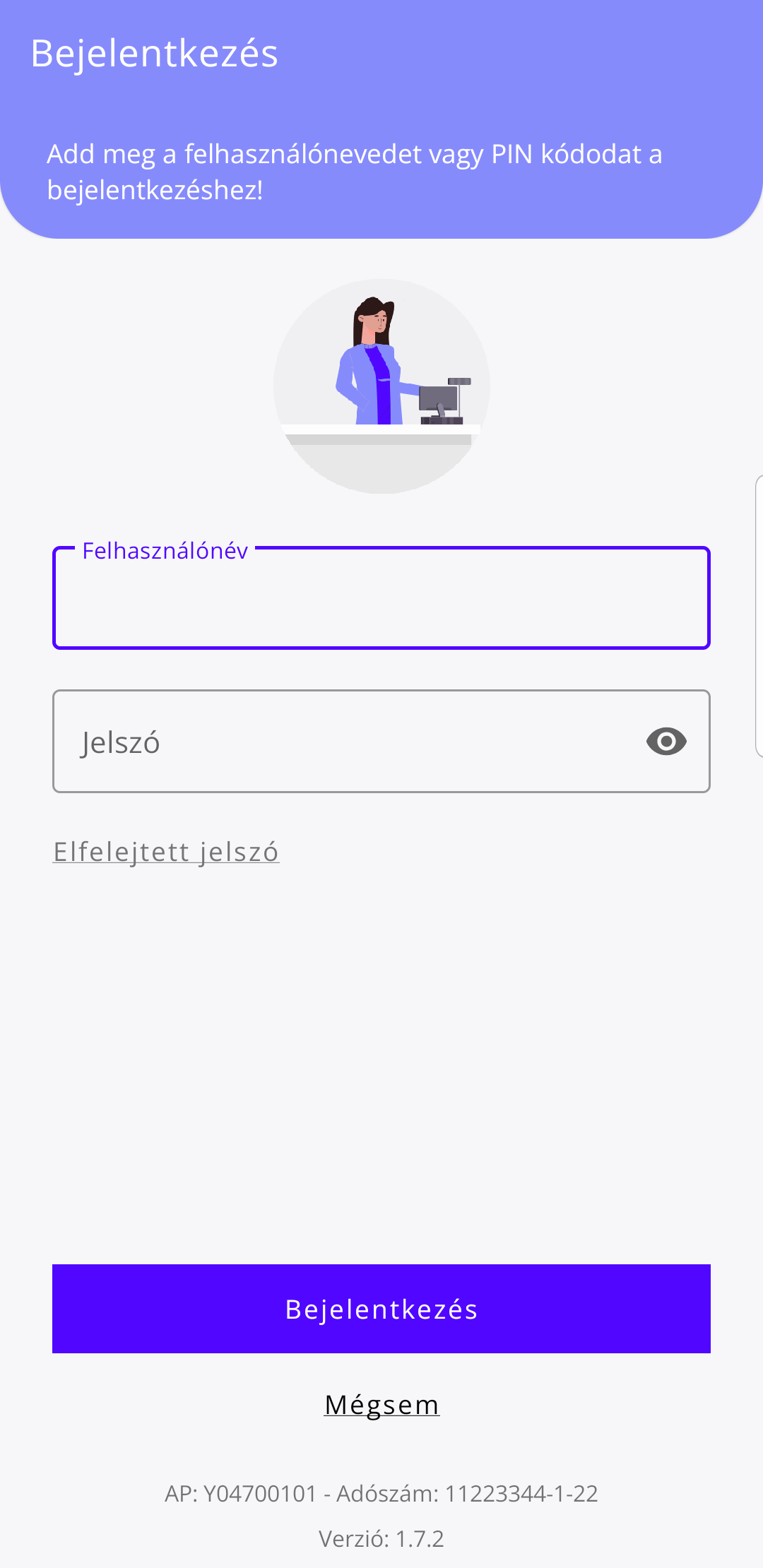
A bejelentkezés a regisztrált e-mail cím és a hozzá tartozó jelszó párosának megadásával történik. Sikeres hitelesítés után a rendszer ellenőrzi a felhasználói fiók és a hozzá kapcsolt adóügyi egység állapotát.
A bejelentkezési folyamat során a következő, adatpótlásra irányuló alfolyamatok indulhatnak el:
-
Fiók megerősítése: Ha a felhasználói fiókhoz tartozó e-mail cím még nem került megerősítésre, a rendszer egy figyelmeztető üzenetet jelenít meg, és egy beviteli mezőt kínál fel a megerősítő kód számára. A folyamat a kód megadásával folytatódik.
-
Új cég regisztrációja (Ismeretlen adószám): Amennyiben a párosított adóügyi egység adószámához nem található cég a rendszerben, az alkalmazás a cégregisztrációs képernyőre navigál a szükséges adatok rögzítése céljából.
-
Ismeretlen AP szám: Ha az adóügyi egységhez tartozó AP szám nem tartozik egyetlen, a rendszerben szereplő üzlethez sem, a program felajánlja az új üzlet rögzítését. Ennek két módja lehetséges:
-
Új üzlet létrehozása: Lehetőség van egy teljesen új üzlet adatainak rögzítésére.
-
Választás meglévő üzletből: Ha a céghez már tartoznak regisztrált üzletek, a megfelelő kiválasztható egy listából.
-
-
Értékesítési mód kiválasztása:
-
Klasszikus pénztárgép
-
Vendéglátós
-
Első adatszinkronizáció:
A sikeres bejelentkezést és az esetlegesen szükséges adatpótlási lépéseket követően a program automatikusan elindítja az első adatszinkronizációt. Ennek során letöltésre kerülnek a működéshez szükséges alapvető adatkészletek.
2.4.1 Fiók megerősítése e-mailben
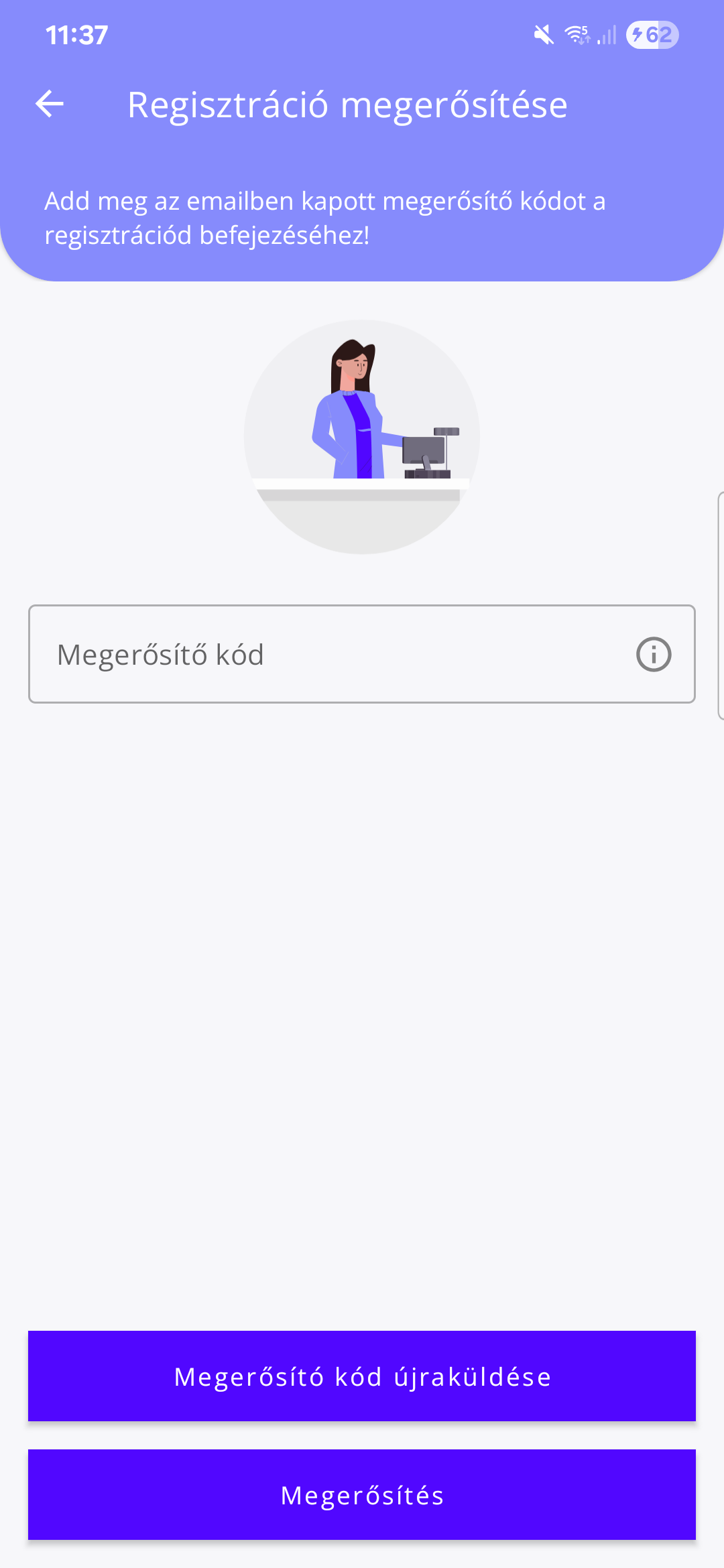
A felhasználói fiók aktiválásához megerősítés szükséges. A folyamat egy, a regisztrált e-mail címre küldött megerősítő kódnak a felületen történő megadásával valósul meg.
Amennyiben a kód nem érkezik meg, a „Megerősítő kód újraküldése" gombbal új kód igényelhető.
A kapott kódot a beviteli mezőbe kell beírni. A „Megerősítés" gomb megnyomását követően a rendszer ellenőrzi a megadott kódot, és annak helyessége esetén végrehajtja a fiók megerősítését.
2.4.2 Új cég regisztrációja
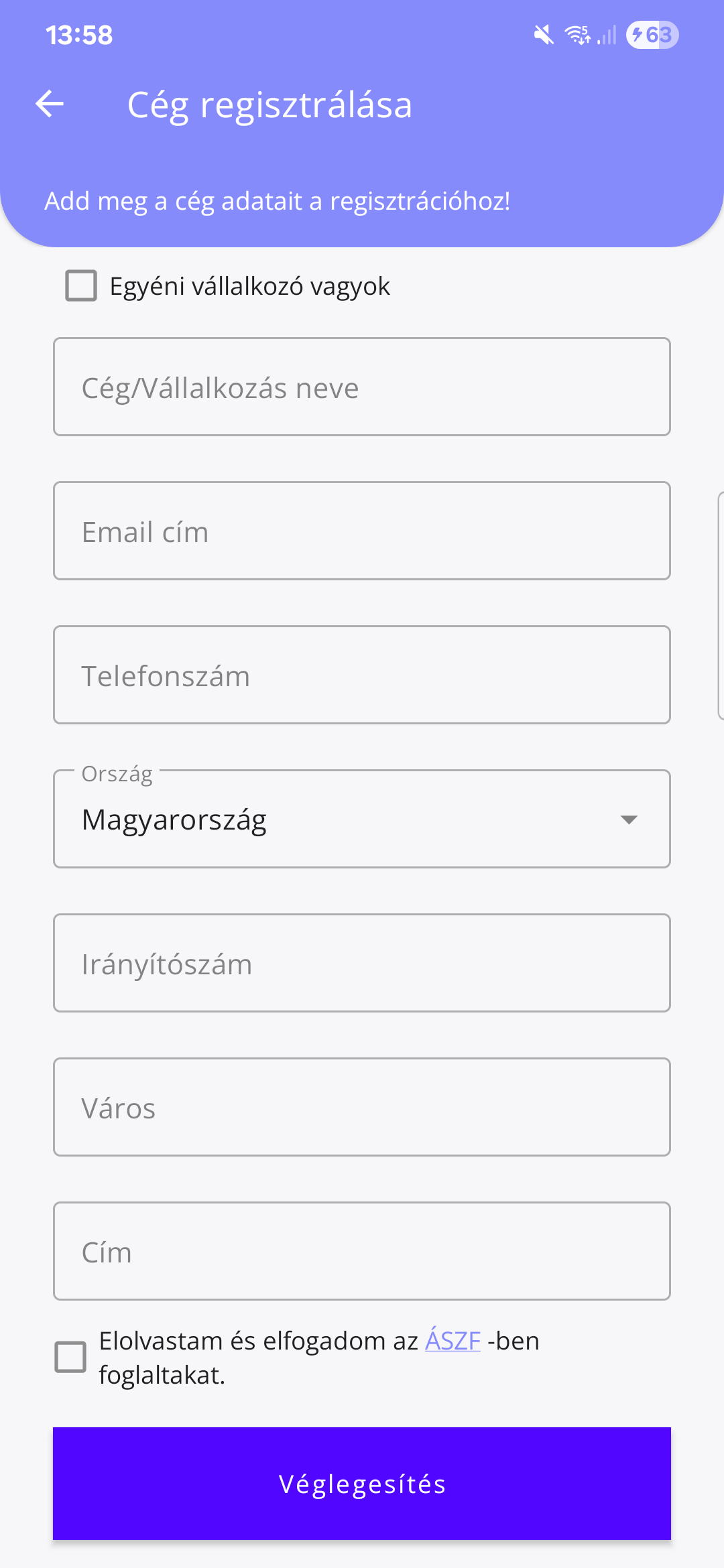
Ez a felület biztosítja az új cég felvételét a CMO rendszerben. Az adószám mező automatikusan kitöltésre kerül a pénztárgép párosítása során használt adószám alapján. A cég létrehozásához továbbá szükséges a cég nevének, e-mail címének, telefonszámának és címének megadása.
A folyamat előfeltétele az Általános Szerződési Feltételek (ÁSZF) elolvasása és elfogadása.
A cég regisztrációja a „Véglegesítés" gomb megnyomásával fejezhető be.
2.4.3 Ismeretlen AP szám
2.4.3.1 Új üzlet létrehozása
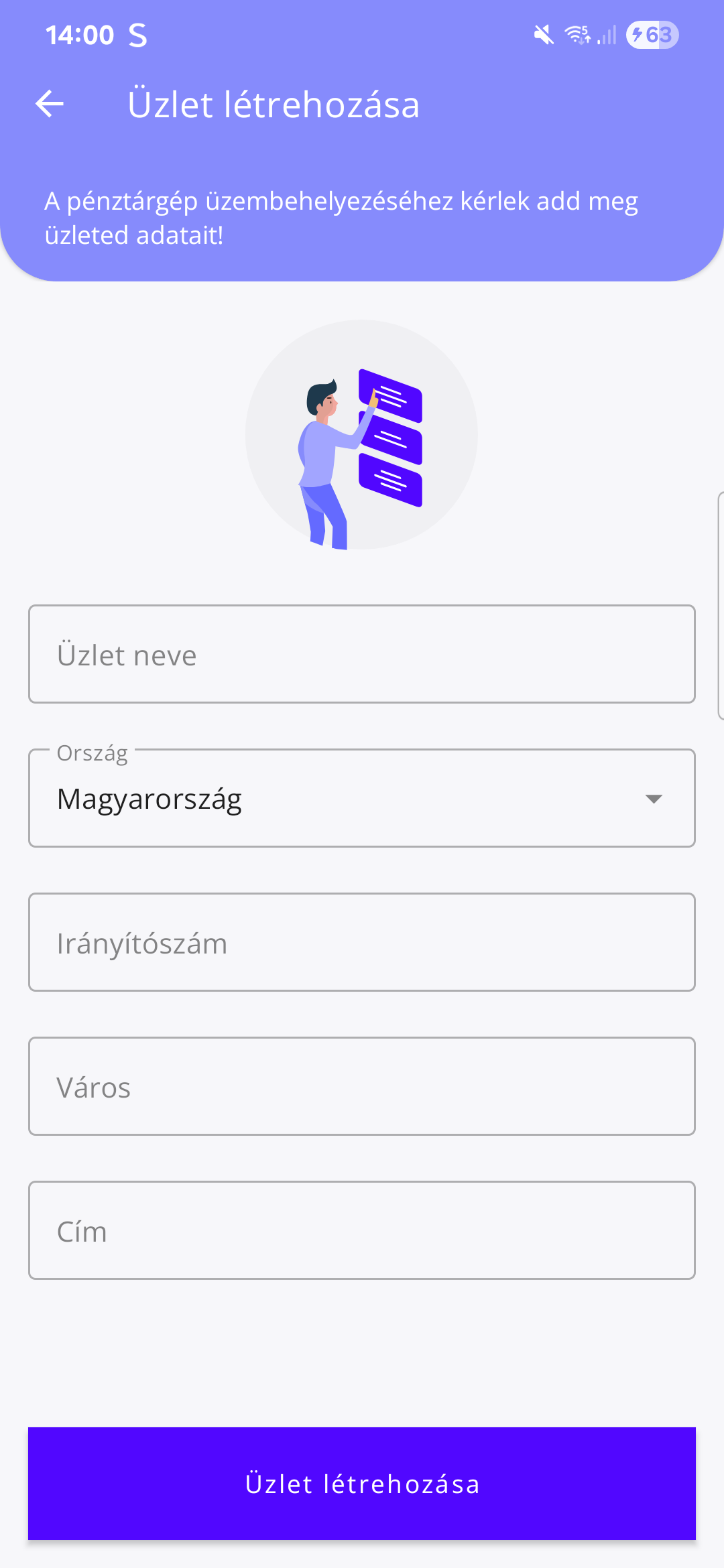
Amennyiben a céghez még nem lett üzlet rendelve, ez a felület biztosítja annak létrehozását.
A folyamathoz az üzlet nevének és címének megadása szükséges. Az adatok kitöltését követően az „Üzlet létrehozása" gomb megnyomásával véglegesíthető a művelet.
2.4.3.2 Meglévő üzlet kiválasztása
Amennyiben a céghez már tartoznak rögzített üzletek, a felület egy listában jeleníti meg azokat, lehetővé téve a pénztárgéphez rendelni kívánt üzlet kiválasztását.
A meglévő üzletek listája mellett a felület lehetőséget biztosít egy új üzlet létrehozására is.
2.4.4 Értékesítési mód kiválasztása
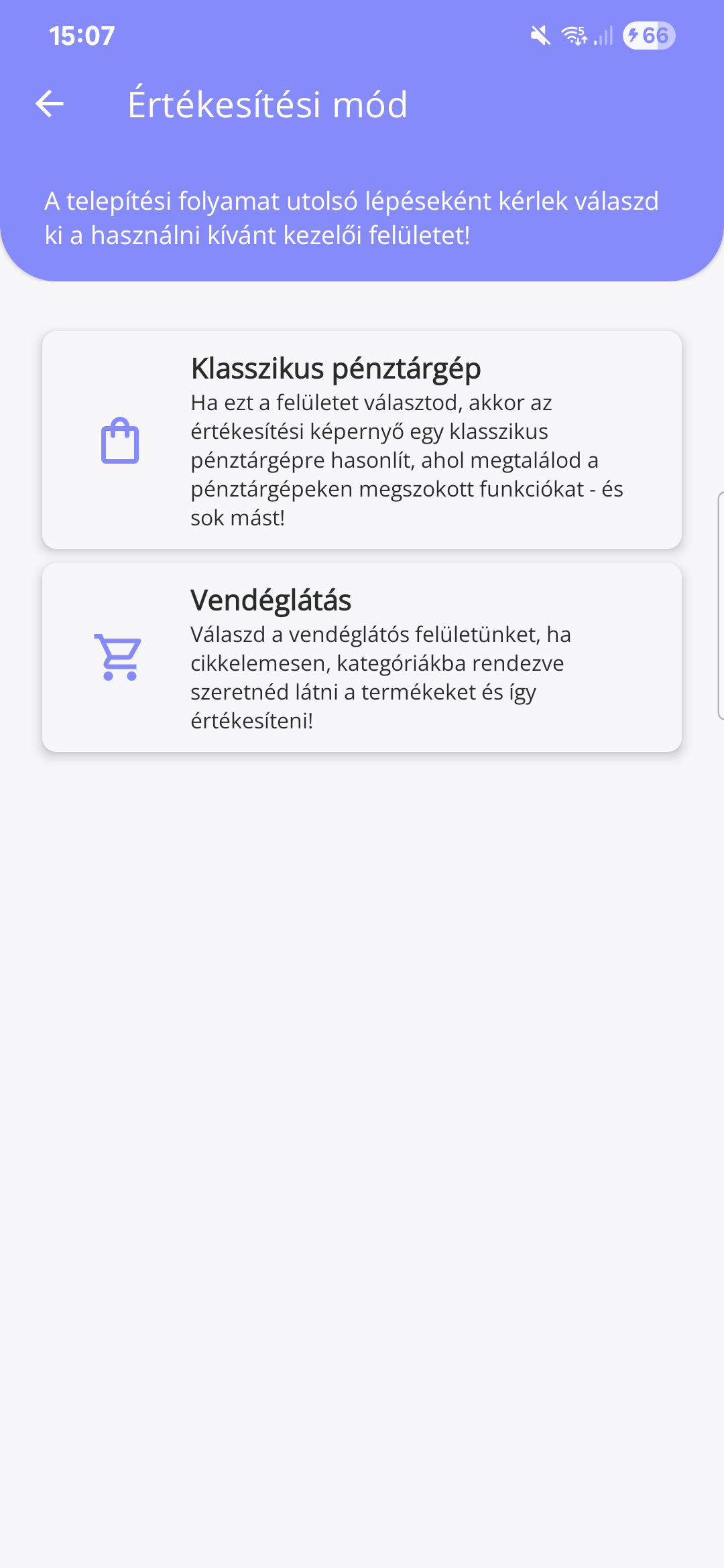
22. ábra. Értékesítési mód kiválasztása
A sikeres bejelentkezést követően, az alkalmazás első indításakor a működési mód kiválasztása szükséges. Ez a beállítás határozza meg a program alapvető felhasználói felületét és funkciókészletét.
Két működési mód közül lehet választani:
-
Klasszikus mód: Általános kereskedelmi tevékenységhez kialakított, hagyományos pénztárgép-funkciókat biztosító mód. Ennek kiválasztása esetén a program a főmenübe lép tovább.
-
Vendéglátós mód: Speciálisan vendéglátóipari egységek számára fejlesztett funkciókat tartalmazó mód (pl. asztalkezelés, rendelésfelvétel).
2.4.4.1 Vendéglátós mód
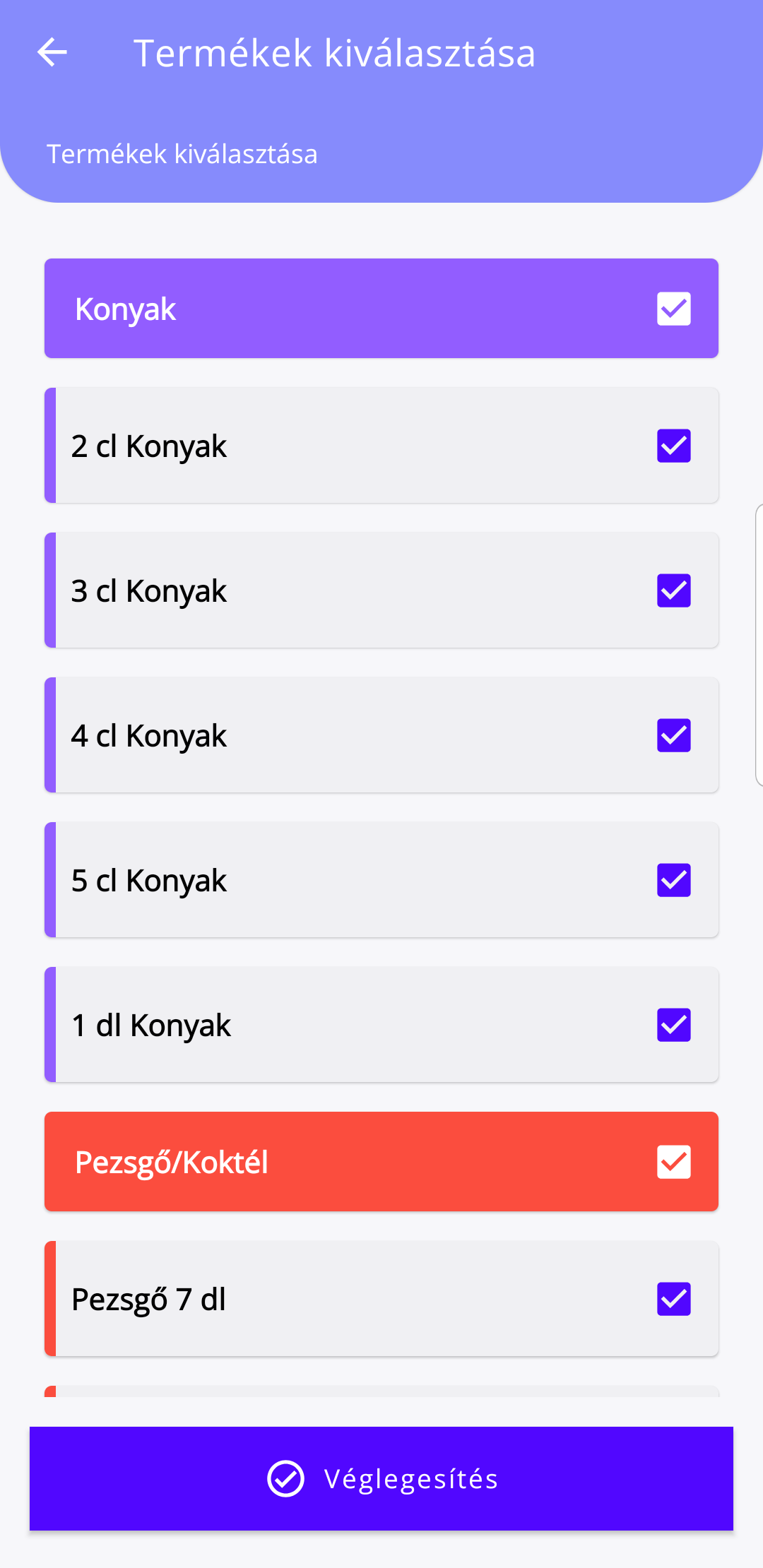
Vendéglátó mód esetén a felületen meg kell határozni az aktívan használni kívánt termékek körét. Alapértelmezett állapotban minden termék kiválasztásra kerül.
A kategóriaszintű jelölőnégyzet lehetővé teszi az adott kategóriához tartozó összes termék egyidejű kijelölését vagy a kijelölésük megszüntetését.
A termékek kiválasztása a folyamat során opcionális, a lépés termékválasztás nélkül is folytatható.
2.4.5 Elfelejtett jelszó
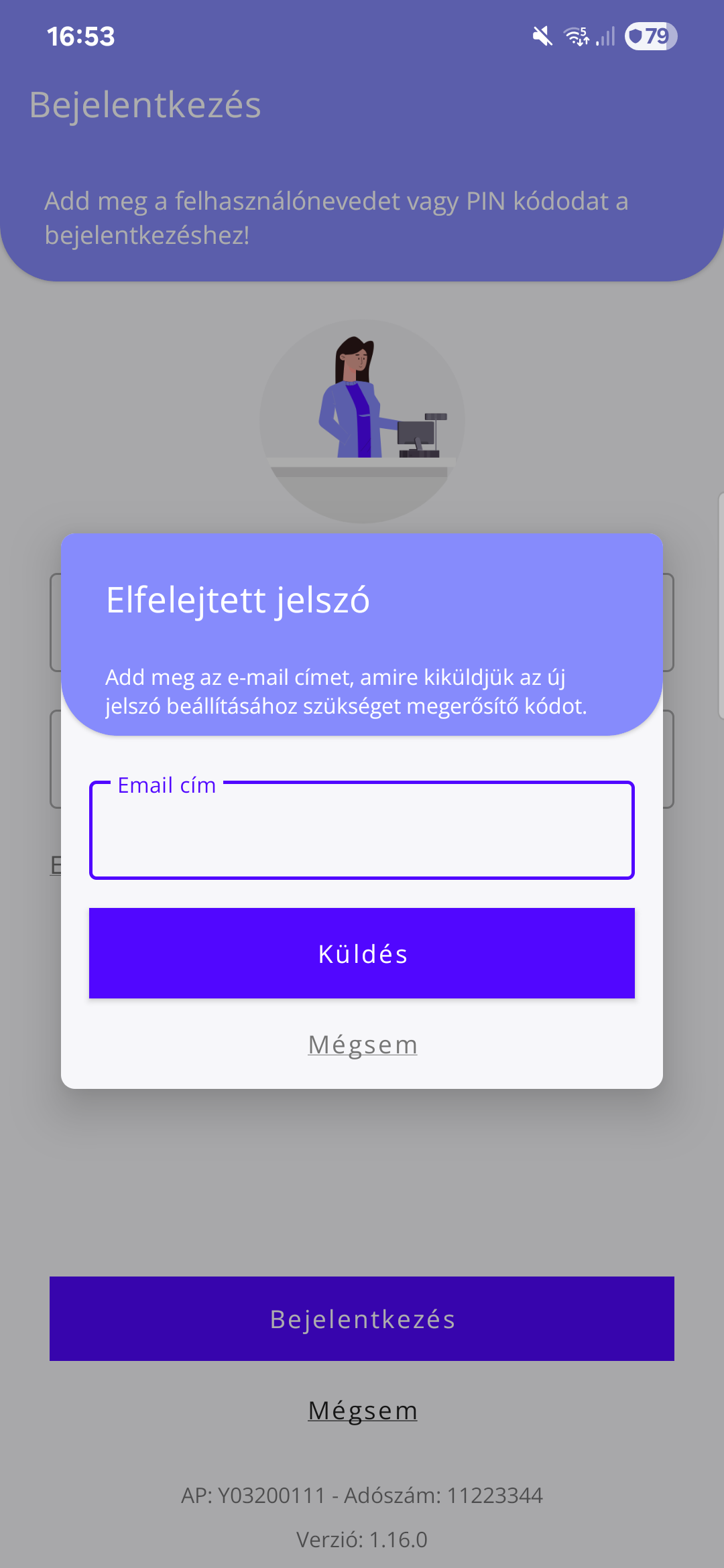
A bejelentkezési felületen az „Elfelejtett jelszó" hivatkozás használatával új jelszó igényelhető.
A funkció elindításakor egy felugró ablak jelenik meg. Ebben az ablakban a felhasználói fiókhoz tartozó e-mail cím megadása után a „Küldés" gombbal kezdeményezhető a jelszó-helyreállító e-mail kiküldése.
Értékesítési funkciók
3.1 Klasszikus értékesítési mód
3.1.1 Nézet
Klasszikus értékesítési módban a felület egy numerikus billentyűzetet jelenít meg az adatbevitelhez. Ez a működési mód továbbá támogatja az ÁFA gyűjtős értékesítést.
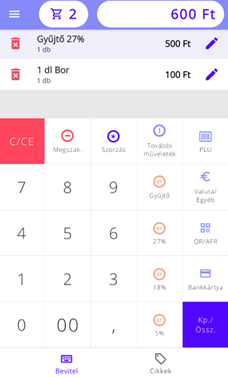
Klasszikus mód -- mobil nézet
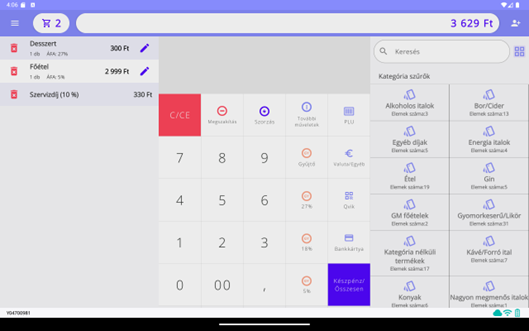
Klasszikus mód -- tablet nézet
A két nézet közötti különbség annyi, hogy mobil nézetben a cikkek és kategóriák lapozással érhetők el.
Fontos, hogy a tablet nézet 10" és feletti képernyő méret felett érhető el, ahol a felbontás minimum FullHD!
Elérhető funkciók a képernyőn
[Billentyűzet funkciói:]
-
Adatbevitel törlés: A C/CE gomb használatával a numerikus billentyűzeten bevitt input törölhető.
-
Megszakítás: Nyitott kosár / értékesítés megszakítása. A megszakított bizonylat tárolásra kerül az adatbázisban ugyan úgy, mint a normál bizonylatok.
-
Szorzás: Mennyiség megadása után a szorzás gomb megnyomásával adható hozzá egyszerre több mennyiségben az adott termék
-
További műveletek: Értékesítéssel kapcsolatos további funkciók érhetők el:
-
Szervízdíj hozzáadása, szerkesztése
-
Kedvezmény / felára adása
-
Borravaló hozzáadása
-
Partner hozzárendelése a bizonylathoz
-
Kasszafiók műveletek -- pénz ki- és befizetés
-
-
PLU: A termék gyorskódjának beütését követően a PLU gomb megnyomásával hozzáadható a termék az aktuális értékesítéshez
-
1-9 gombok: Numerikus billentyűzet részei.
-
Gyűjtő gombok: A billentyűzeten alapértelmezetten megjelenik az első három gyűjtő, ami az alkalmazásban be van konfigurálva. A további gyűjtők eléréséhez a „GY" feliratú gomb megnyomása szükséges.
-
Fizetési módok (A fizetési módok részletesebb leírása a „Fizetési módok" fejezetben található.)
-
Valuta/Egyéb: Valutás vagy egyéb (utalványos) fizetés hozzáadása a bizonylathoz. Az egyéb fizetési módok a gomb hosszú megnyomása után válnak elérhetővé.
-
QR/AFR: AFR alapú fizetés kezdeményezése és könyvelése a bizonylatra
-
Bankkártya: Bankkártyás fizetési hozzáadása a bizonylathoz. Ha van lehetőség rá, interaktív fizetési folyamat történik, az az bankkártya elfogadó alkalmazás meghívásra kerül, és ténylegesen megelvégezhető programon belül a bankkártyás fizetés.
-
Készpénz: készpénzes fizetés hozzáadása a bizonylathoz.
-
-
Kosártartalom: Mobil nézetben a képernyő felső részén, tablet nézetben a képernyő baloldalán található az aktuális kosár tartalma
[A „Cikkek" fül funkciói:]
A kategóriás/cikkes nézet mobilon és tableten máshol helyezkedik el, de a működés azonos.
-
Keresés: A felület tetején található keresősávban lehetőség van egy adott termék nevére keresni.
-
Nézetváltás: A keresősáv melletti gombbal válthat a kategóriás és a cikkes nézet között.
-
Kategóriás nézet: Egy kategóriát kiválasztva a program csak az ahhoz tartozó termékeket listázza ki, ami egyszerűsíti a böngészést.
-
Cikkes nézet: Az összes termék listáját jeleníti meg.
-
3.1.2 Értékesítés
Tétel hozzáadása gyűjtő használatával
-
Mennyiség megadása (opcionális): Adja meg a mennyiséget, ha szükséges
-
Szorzás gomb (opcionális): Nyomja le, ha adott meg mennyiséget
-
Ár megadása: Adja meg az értékesíteni kívánt cikk árát a numerikus billentyűzeten
-
Gyűjtő kiválasztása: Válasza ki az értékesíteni kívánt cikk ÁFA kulcsának megfelelő ÁFA gyűjtőt
- Az 5%, 18% és a 27% gyűjtő közvetlen ki van vezetve a billentyűzetre. Egyéb ÁFA tartalmú gyűjtőket a „Gyűjtő" gomb lenyomásával tud előhozni
Tétel hozzáadása PLU kód használatával
Ez az értékesítés mód cikkelemes.
-
Mennyiség megadása (opcionális): Adja meg a mennyiséget, ha szükséges
-
Szorzás gomb (opcionális): Nyomja le, ha adott meg mennyiséget
-
Gyorskód, PLU kód megadása: A numerikus billentyűzeten adja meg az értékesíteni kívánt cikkhez rendelt gyorskódot
-
Rögzített áras: Amennyiben van a cikkhez ár rendelve, a termék azonnal bekerül a kosárba
-
Szabad áras: Ha nincs ár rendelve a cikkhez, akkor egy felugró ablakban kell megadnia a termék egységárát
-
Tétel hozzáadása Cikkek listájából
Egyszerű hozzáadás:
-
Termék nevére kattintva:
-
Rögzített áras: Egy darab cikk egyből bekerül a kosárba
-
Szabad áras: Felugró ablakban megadható a termék ára és mennyisége
-
-
Termék neve melletti „+" jelre kattintva:
- Felugró ablakban megadható vagy felülírható a termék ára és a mennyiség is változtatható
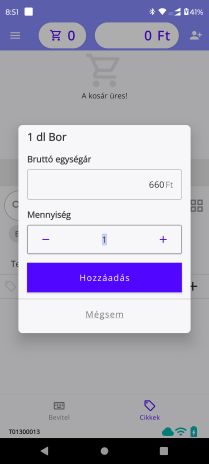
Cikk hozzáadása a kosárhoz
-
Több cikk értékesítése szorzással:
-
Mennyiség megadása a szám billentyűzeten
-
Szorzás gomb
-
Cikk kiválasztása a listából
-
3.1.3 További műveletek
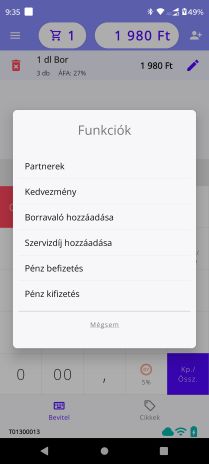
További műveletek
3.1.3.1 Partnerek kiválasztása
Partner kosárhoz rendelése:
-
Funkció elindítása:
-
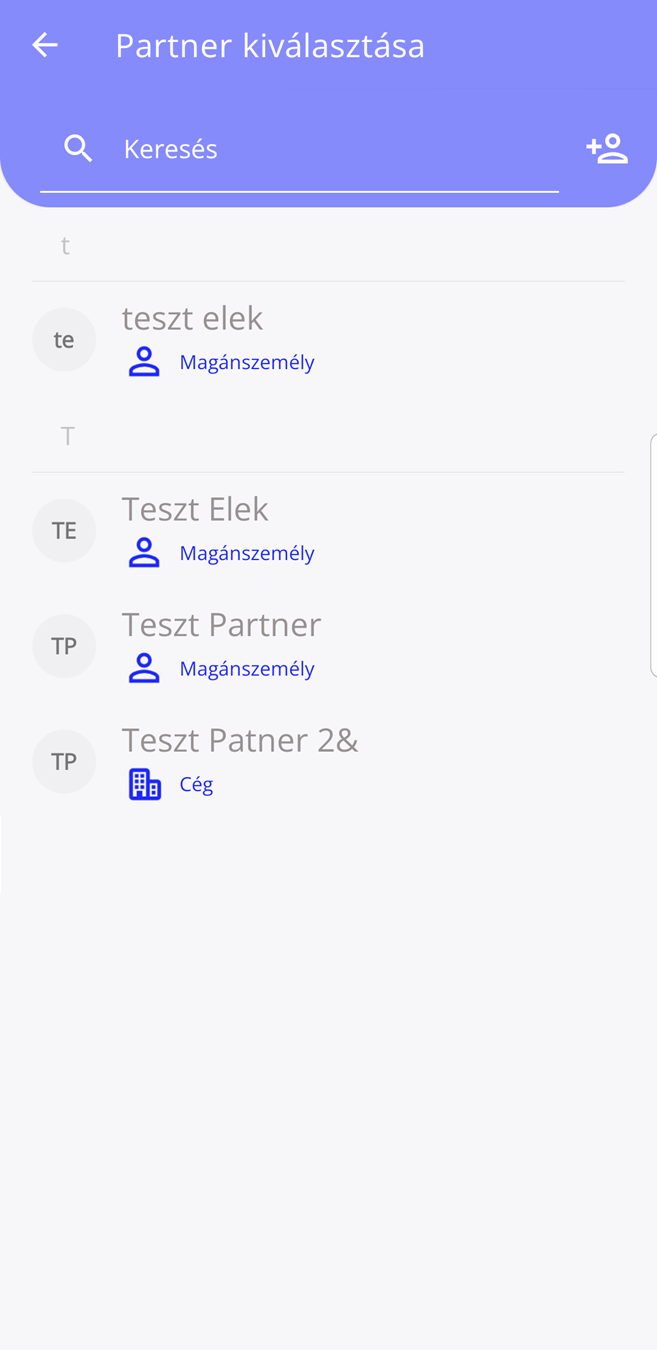
A felső sáv jobb oldalán lévő ember+ ikonra kattintva, a „Partner kiválasztása" lehetőséget választva
-
A billentyűzet „További műveletek" gombra kattintva a felugró ablakból a „Partner" menüpontot kiválasztásával
-
-
Partner lista:
-
Partner kiválasztása annak nevére kattintva
-
Partner létrehozása a „+ember" ikonra kattintva
-
3.1.3.2 Vevői azonosító beolvasása
Mind a klasszikus, mind a vendéglátós felhasználói felületen lehetőség van a vevőhöz tartozó QR kód beolvasására.
Fontos: Ez a funkció csak felhőalapó e-Pénztárgép vagy e-Pénztárgép rendeletnek megfelelő adóügyi eszköz használata esetén jelenik meg.
A funkciót a képernyő felső sorában elhelyezkedő gombbal lehet elérni, amelyet egy kis emberfigura egy + (plusz) ikonnal jelöl.
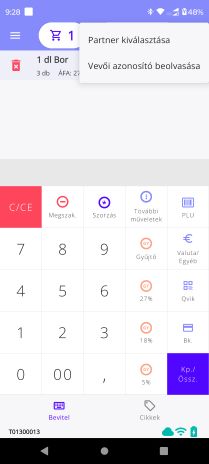
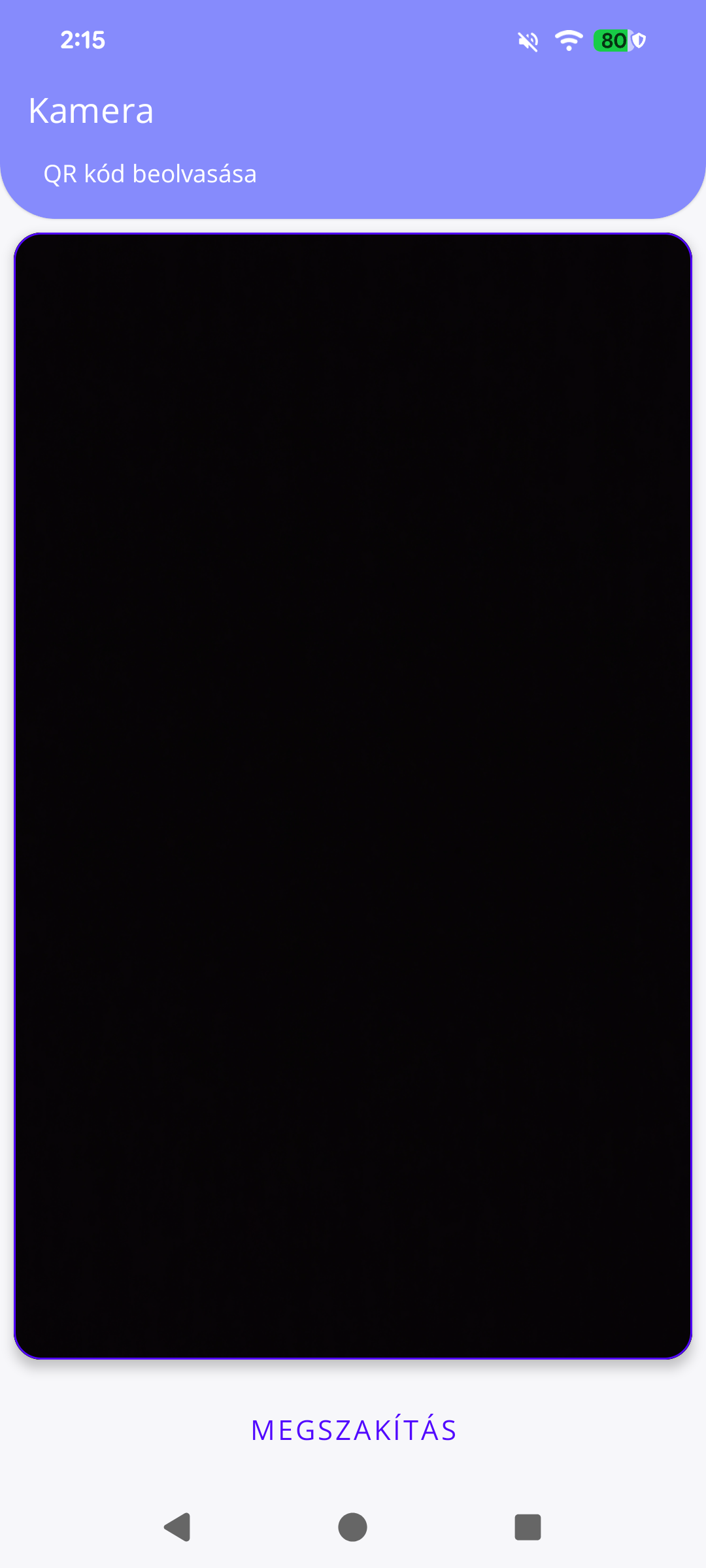
A gomb megnyomását követően egy felület jelenik meg, amely a készülék kameráját aktiválja.
Ezen keresztül van lehetőség a vevő azonosítóját tartalmazó QR kód beolvasására.
A vevői azonosítót tartalmazó QR kód sikeres beolvasása után a program elvégzi annak validálását, majd kiolvassa és betölti a benne tárolt, előre beállított adatokat.
Ez a folyamat automatizálja a következőket:
-
Vevői adatok: A rendszer betölti a vevőhöz rögzített adatokat, mint például a nevét és címét. Ezek az információk később automatikusan felhasználhatók a számlázási folyamat során.
-
Fizetési mód: A program azonosítja a vevő által előre beállított preferált fizetési módot, amellyel fizetni szeretne.
-
Bizonylat típusa: A rendszer beolvassa a vevő választását a bizonylat típusára vonatkozóan, amely lehet:
-
E-nyugta
-
E-számla
-
Papíralapú nyugta
-
Papíralapú számla
-
[3.1.3.3 Megjegyzés hozzáadása]
[Mind a klasszikus, mind a vendéglátós felhasználói felületen lehetőség van a kosárhoz megjegyzést adni.]
[Fontos: Ez a funkció csak felhőalapó e-Pénztárgép vagy e-Pénztárgép rendeletnek megfelelő adóügyi eszköz használata esetén jelenik meg.]
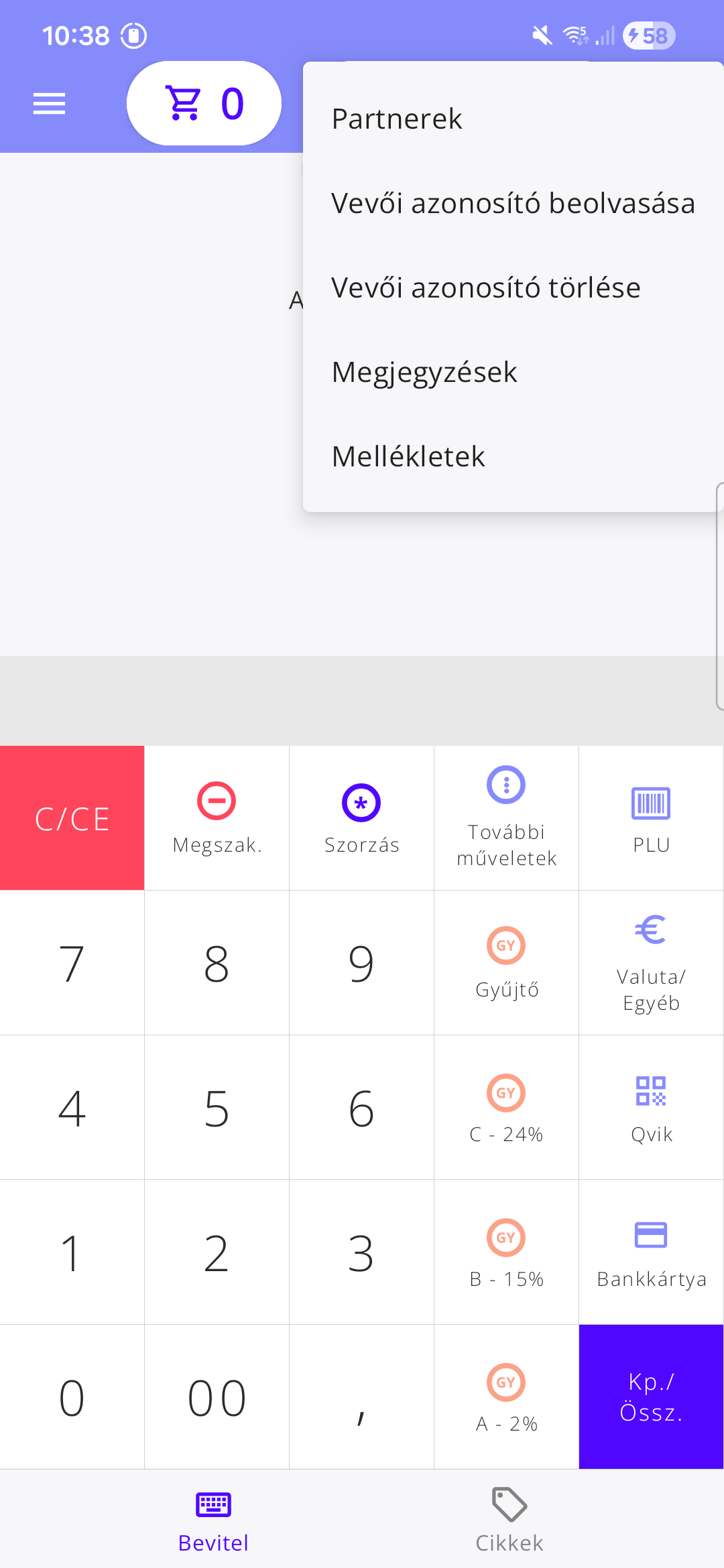
[A funkciót a képernyő felső sorában elhelyezkedő gombbal lehet elérni, amelyet egy kis emberfigura egy + (plusz) ikonnal jelöl.]
[Funkció elindítása:]
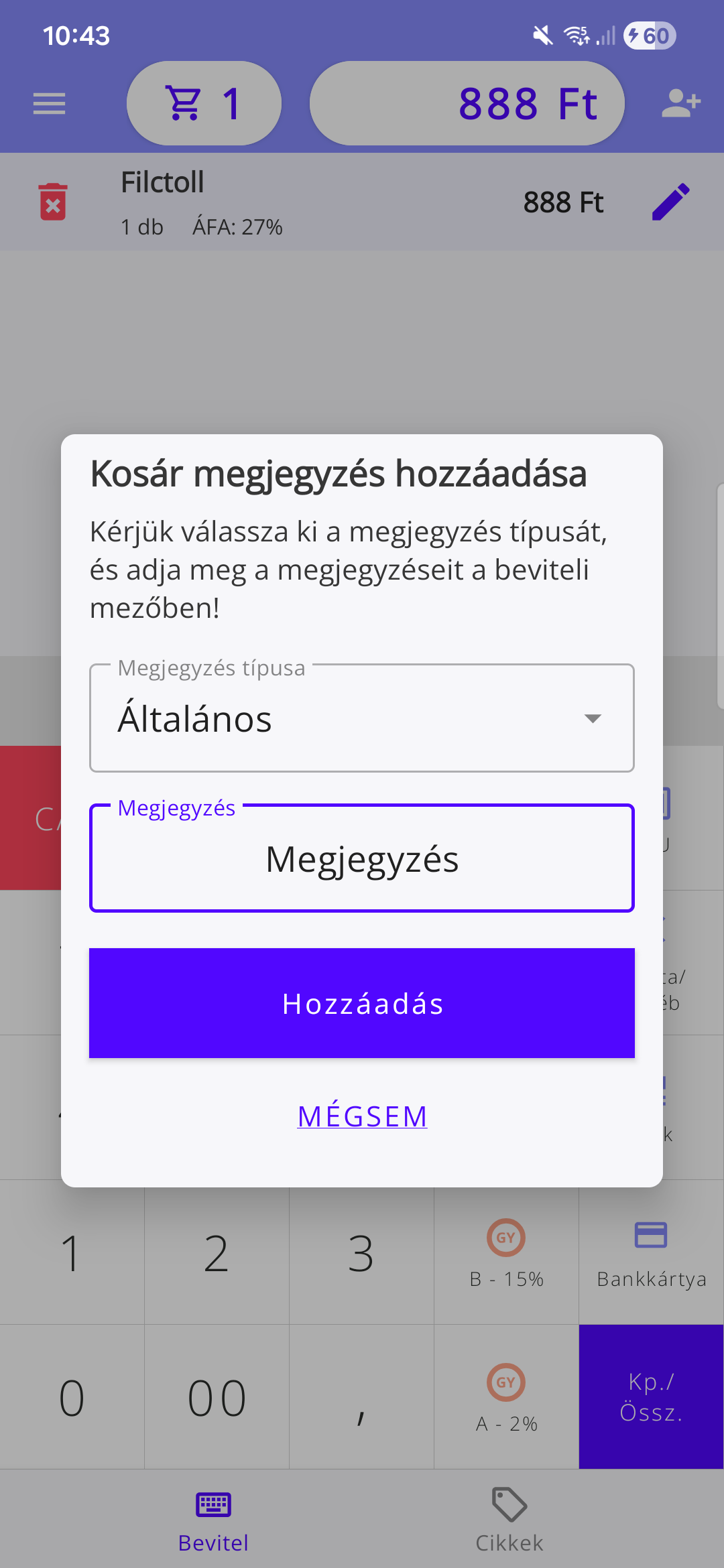
[A lenyíló menüben, a Megjegyzések opciót választva, egy felugró ablak jelenik meg.]
Kosár megjegyzés hozzáadása
-
[A „Megjegyzés típusa" lenyíló menüből a következő opciók elérhetőek:]
-
[Általános]
-
[Nyugdíjas kártya azonosító száma]
-
-
[A „Megjegyzés" beviteli mezőbe lehet megadni a típushoz kapcsolódó szöveges megjegyzést.]
-
[„Hozzáadás" gombra kattintva a megjegyzés rögzül a kosárhoz]
-
[„Mégsem" gombra kattintva a megjegyzés nem kerül rögzítésre]
3.1.3.3.1 Tétel megjegyzés hozzáadása
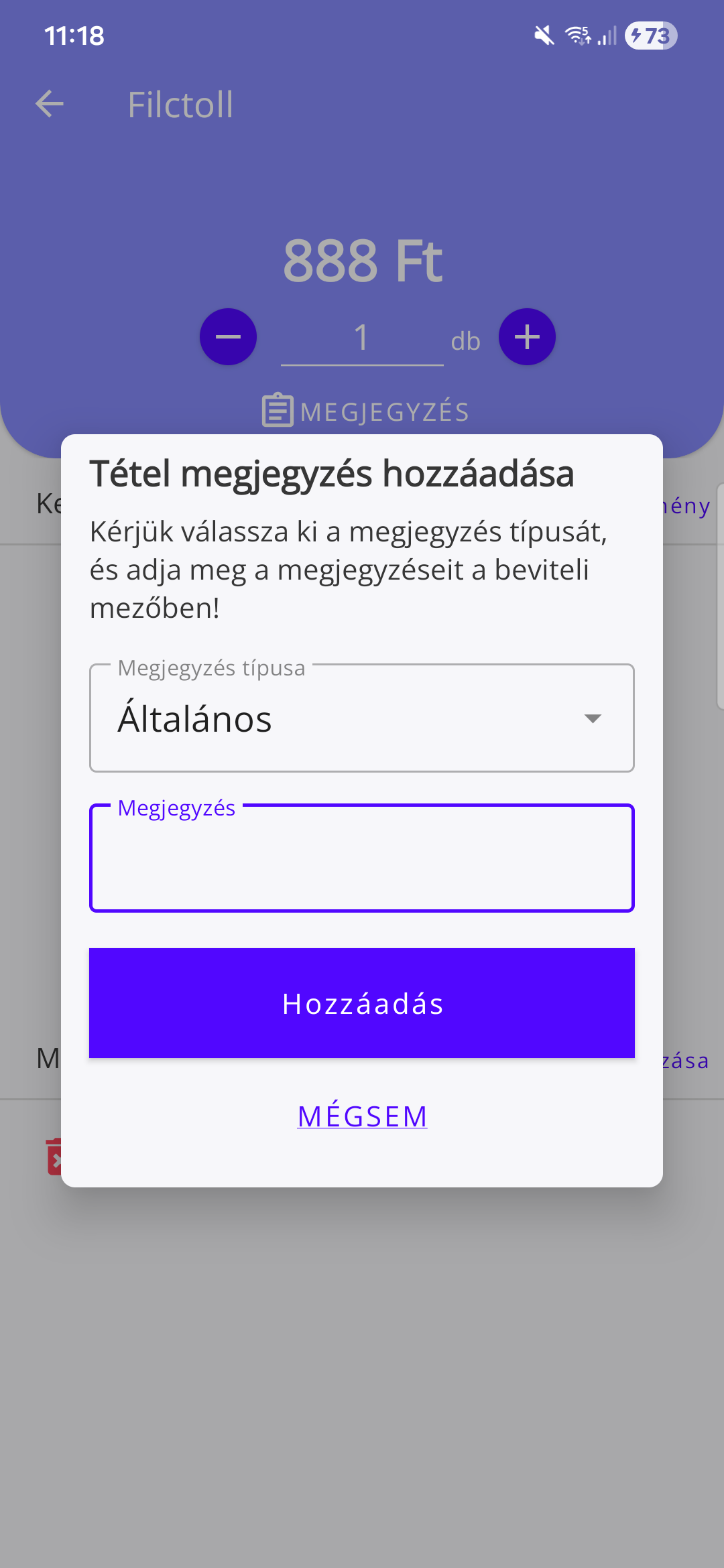
[Funkció elindítása:]
-
[A tétel melletti „ceruza" ikonra kattintás után megjelenő képernyő „megjegyzés" funkció elindításával]
-
[A „Megjegyzés típusa" lenyíló listából a típus kiválasztása]
-
[A „Megjegyzés" beviteli mezőbe a típushoz tartozó megjegyzés megadása]
-
[„Hozzáadás" gombra kattintva a megjegyzés tételhez rögzítése]
[3.1.3.4 Melléklet hozzáadása]
[A klasszikus felhasználói felületen lehetőség van a kosárhoz mellékletet csatolni.]
[Fontos: Ez a funkció csak felhőalapó e-Pénztárgép vagy e-Pénztárgép rendeletnek megfelelő adóügyi eszköz használata esetén jelenik meg.]
[A funkciót a képernyő felső sorában elhelyezkedő gombbal lehet elérni, amelyet egy kis emberfigura egy + (plusz) ikonnal jelöl.]
[Funkció elindítása:]
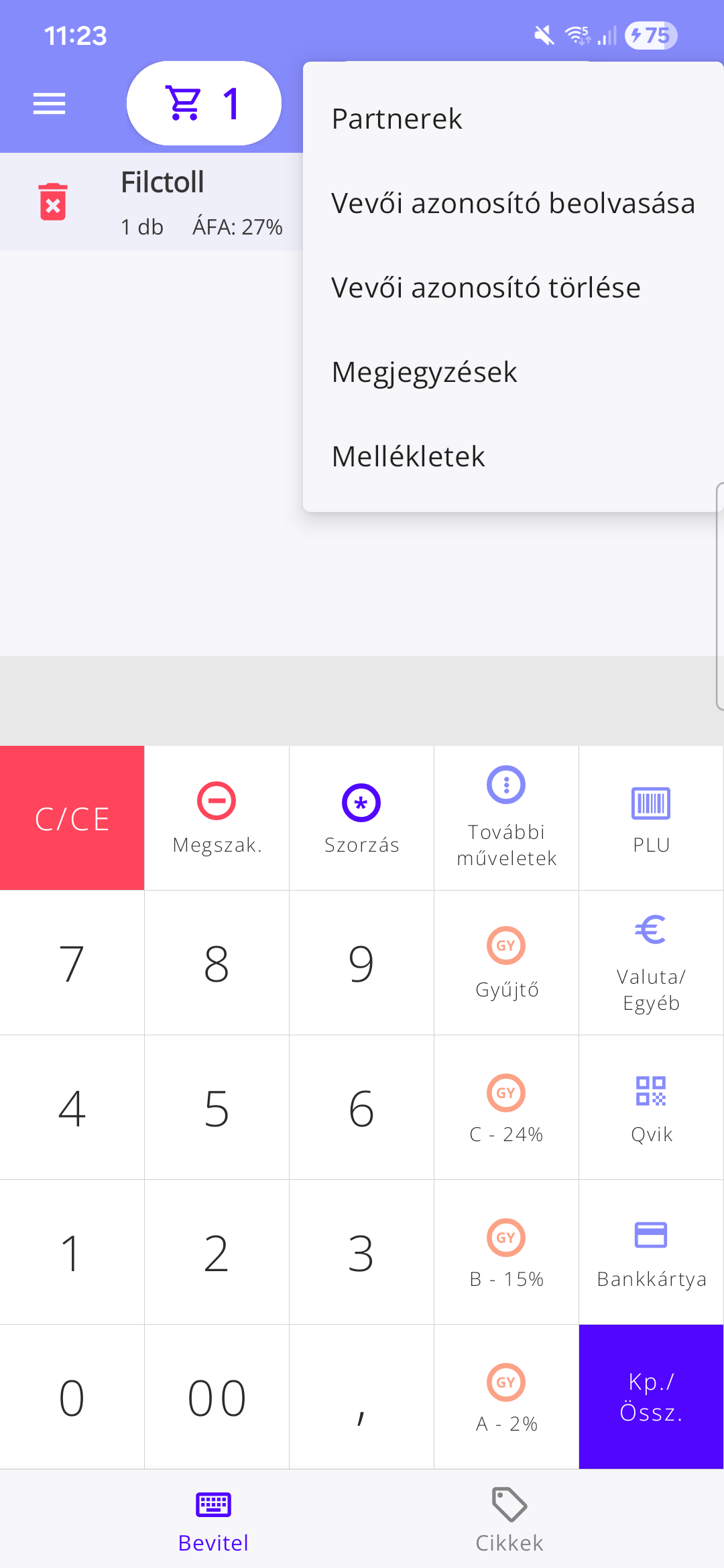
[A lenyíló menüben, a Mellékletek opciót választva, egy felugró ablak jelenik meg.]
-
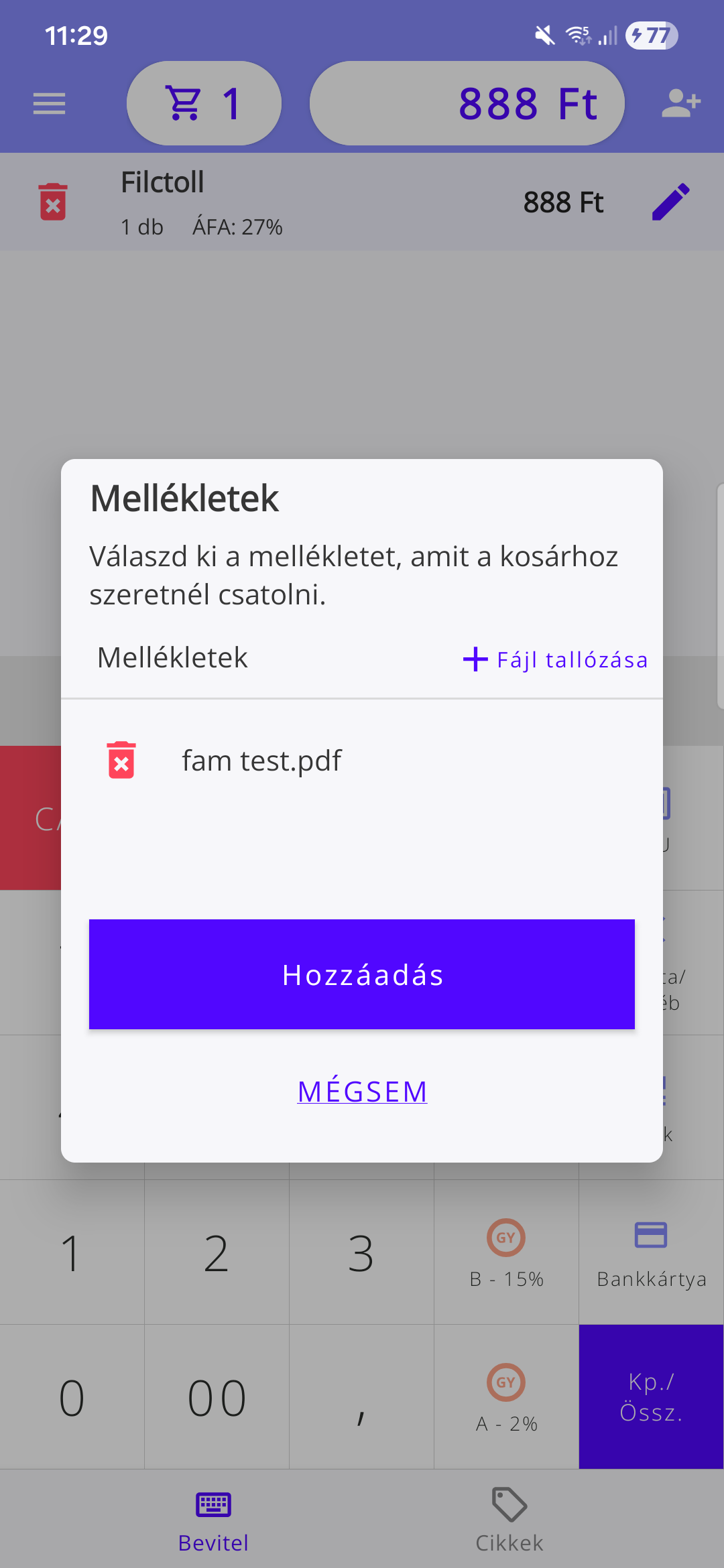
[A „Fájl tallózása" gomb megnyomására a rendszer fájl kiválasztó felülete jelenik meg. Itt ki kell választani azt a fájlt, amit csatolni szeretnénk.]
-
[A fájl kiválasztását követően megjelenik a kiválasztott melléklet.]
-
[Itt még lehetőség van a melléklet törlésére, ezt a „piros kuka" ikonnal lehet megtenni.]
-
[„Hozzáadás" gombra kattintva a melléklet rögzítésre kerül]
-
[A „Mégsem" gombra kattintva a melléklet nem kerül rögzítésre]
3.1.3.4.1 Tétel melléklet hozzáadása
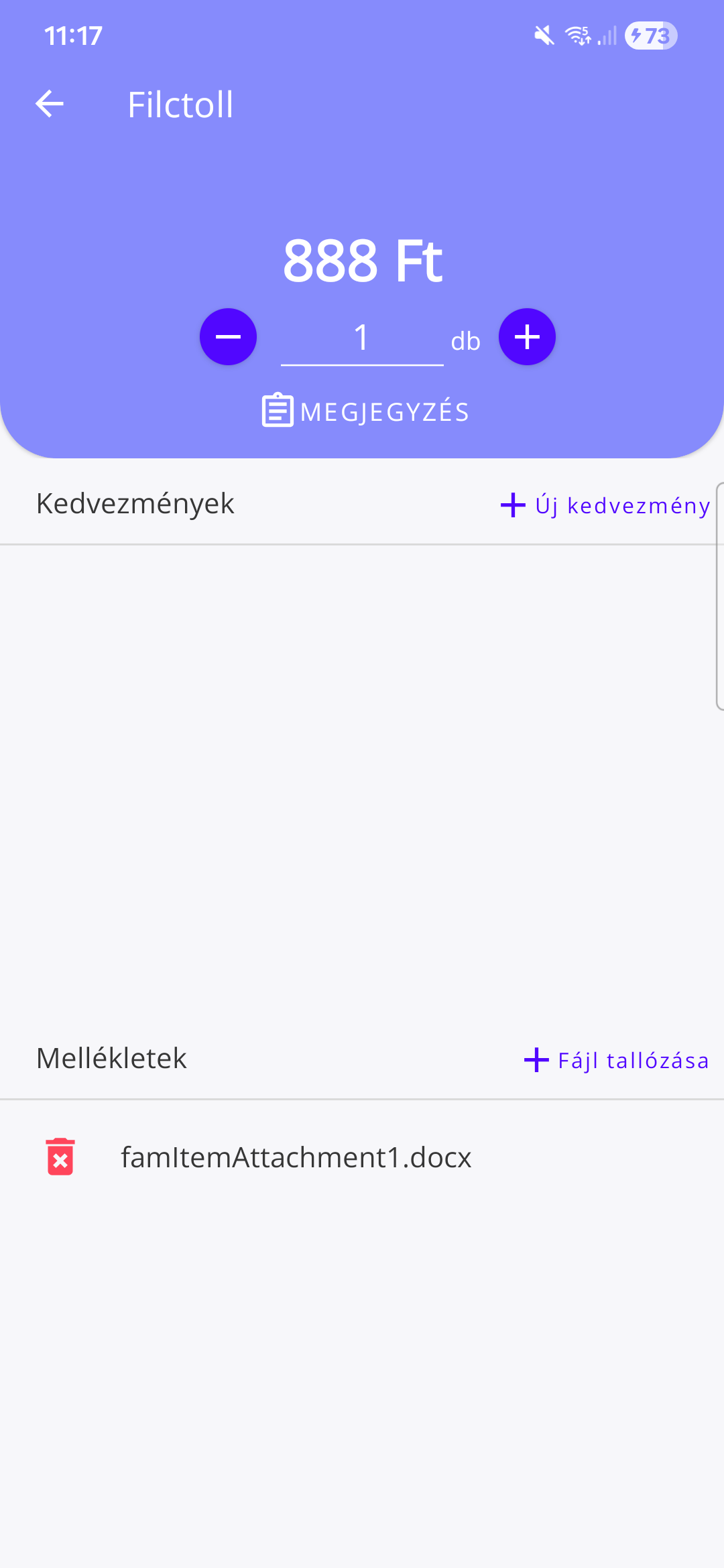
Tétel melléklet hozzáadása
[Funkció elindítása:]
-
[A tétel melletti „ceruza" ikonra kattintás után megjelenő képernyő „Fájl tallózása" funkció elindításával, rendszer fájl kiválasztó felülete jelenik meg.]
-
[A fájl kiválasztása után, a kiválasztott melléklet rögzítésre kerül, és bekerül a lenti listába]
-
[A „piros kuka" ikonnal törölhető a melléklet]
3.1.3.4 Kedvezmény és felár
Kedvezmény és felár rögzítésének elindításához minimum egy tételnek már a kosárban kell lennie. Különben „Nincs folyamatban lévő értékesítés!" üzenetet küld a rendszer.
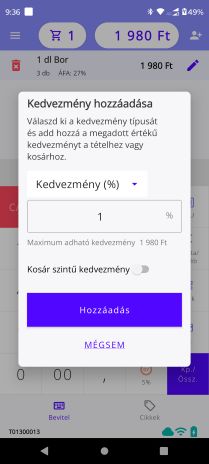
Kedvezmény és felár képernyő
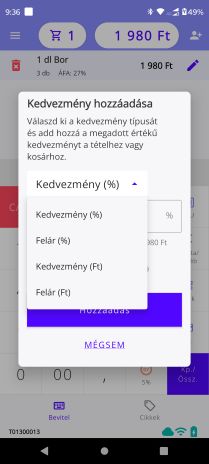
Kedvezmény és felár típusok
3.1.3.4.1 Százalékos kedvezmény
[Tétel szintű kedvezmény]
-
Funkció elindítása:
-
A tétel melletti „ceruza" ikonra kattintás után megjelenő képernyő „+ új kedvezmény" funkció elindításával
-
A billentyűzet „További műveletek" gombra kattintva a felugró ablakból a „Kedvezmény" menüpontot kiválasztásával
-
-
Kedvezmény típusánál a „Kedvezmény (%)" kiválasztása
-
Beviteli mezőben a kedvezmény százalékos értékének megadása
-
„Hozzáadás" gombra kattintva a kedvezmény a tételhez rögzítése
[Kosár szintű kedvezmény]
-
A billentyűzet „További műveletek" gombra kattintva a felugró ablakból a „Kedvezmény" menüpontot kiválasztásával
-
Kedvezmény típusánál a „Kedvezmény (%)" kiválasztása
-
Beviteli mezőben a kedvezmény százalékos értékének megadása
-
„Kosár szintű kedvezmény" kapcsoló bekapcsolása
-
„Hozzáadás" gombra kattintva a kedvezmény a kosárhoz rögzítése
Megjegyzés: A későbbiekben a kosárhoz adott termékekből is automatikusan le lesz vonva a kedvezmény százalékos értéke!
3.1.3.4.2 Összeg kedvezmény
[Tétel szintű kedvezmény]
-
Funkció elindítása:
-
A tétel melletti „ceruza" ikonra kattintás után megjelenő képernyő „+ új kedvezmény" funkció elindításával
-
A billentyűzet „További műveletek" gombra kattintva a felugró ablakból a „Kedvezmény" menüpontot kiválasztásával
-
-
Kedvezmény típusánál a „Kedvezmény (Ft)" kiválasztása
-
Beviteli mezőben a kedvezmény értékének megadása
-
„Hozzáadás" gombra kattintva a kedvezmény a tételhez rögzítése
[Kosár szintű kedvezmény]
-
A billentyűzet „További műveletek" gombra kattintva a felugró ablakból a „Kedvezmény" menüpontot kiválasztásával
-
Kedvezmény típusánál a „Kedvezmény (Ft)" kiválasztása
-
Beviteli mezőben a kedvezmény értékének megadása
-
„Kosár szintű kedvezmény" kapcsoló bekapcsolása
-
„Hozzáadás" gombra kattintva a kedvezmény a kosárhoz rögzítése
3.1.3.4.3 Százalékos felár
[Tétel szintű felár]
-
Funkció elindítása:
-
A tétel melletti „ceruza" ikonra kattintás után megjelenő képernyő „+ új kedvezmény" funkció elindításával
-
A billentyűzet „További műveletek" gombra kattintva a felugró ablakból a „Kedvezmény" menüpontot kiválasztásával
-
-
Kedvezmény típusánál a „Felár (%)" kiválasztása
-
Beviteli mezőben a felár százalékos értékének megadása
-
„Hozzáadás" gombra kattintva a felár a tételhez rögzítése
[Kosár szintű felár]
-
A billentyűzet „További műveletek" gombra kattintva a felugró ablakból a „Kedvezmény" menüpontot kiválasztásával
-
Kedvezmény típusánál a „Felár (%)" kiválasztása
-
Beviteli mezőben a felár százalékos értékének megadása
-
„Kosár szintű kedvezmény" kapcsoló bekapcsolása
-
„Hozzáadás" gombra kattintva a felár a kosárhoz rögzítése
Megjegyzés: A későbbiekben a kosárhoz adott termékekből is automatikusan hozzá lesz adva a felár százalékos értéke!
3.1.3.4.4 Összeg felár
[Tétel szintű felár]
-
Funkció elindítása:
-
A tétel melletti „ceruza" ikonra kattintás után megjelenő képernyő „+ új kedvezmény" funkció elindításával
-
A billentyűzet „További műveletek" gombra kattintva a felugró ablakból a „Kedvezmény" menüpontot kiválasztásával
-
-
Kedvezmény típusánál a „Felár (Ft)" kiválasztása
-
Beviteli mezőben a felár értékének megadása
-
„Hozzáadás" gombra kattintva a felár a tételhez rögzítése
[Kosár szintű felár]
-
A billentyűzet „További műveletek" gombra kattintva a felugró ablakból a „Kedvezmény" menüpontot kiválasztásával
-
Kedvezmény típusánál a „Felár (Ft)" kiválasztása
-
Beviteli mezőben a felár értékének megadása
-
„Kosár szintű kedvezmény" kapcsoló bekapcsolása
-
„Hozzáadás" gombra kattintva a felár a kosárhoz rögzítése
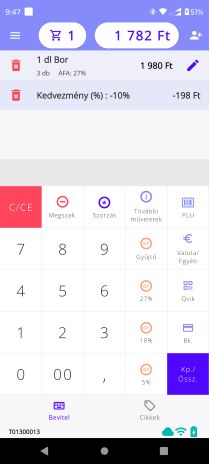
Kedvezmény a korárban
3.1.3.5 Borravaló hozzáadása
A billentyűzet „További műveletek" gombra kattintva a felugró ablakból a „Borravaló hozzáadása" menüpontot kiválasztásával.
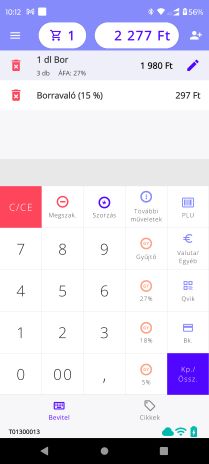
Borravaló a kosárban
3.1.3.5.1 Borravaló képernyő
A funkció tényleges leírását a [[3.3.6.1 Borravaló hozzáadása] képernyő](#borravaló-hozzáadása-képernyő) menüpontban tárgyaljuk.
3.1.3.6 Szervizdíj hozzáadása, módosítása
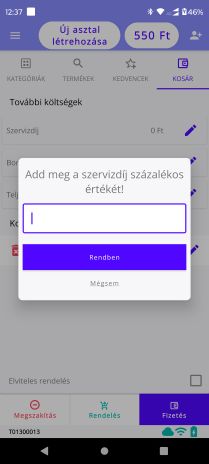
Szervizdíj hozzáadása
-
A billentyűzet „További műveletek" gombra kattintva a felugró ablakból a „Szervizdíj hozzáadása" menüpontot kiválasztásával
-
Százalékos érték megadása:
-
Ha még nem volt megadva a szervizdíj százalékos értéke, akkor azt a felugró ablak üres beviteli mezőjében megteheti
-
Ha a kosár már tartalmazott szervizdíjat, akkor annak százalékos értéket módosíthatja, még akkor is, ha az automatikusan számolódik
-
Fontos: A menüpont csak akkor jelenik meg, ha a beállítások menüpontban a funkció engedélyezve van!
[Megjegyzés:]
-
Ha a szervizdíj „Automatikusan számolódik", akkor a kosárhoz automatikusan hozzáadásra kerül a korábban a webes alkalmazásban beállított érték szerint
-
Utólag hozzáadott tételek is növelik a szervizdíj összegét
3.1.3.7 Fizetés dedikált gombokkal
Az értékesítési kijelzőn megtalálhatók közvetlenül kivezetett billentyűk a fizetés lezárásához, hogy egyszerűbben, gyorsabban le lehessen zárni a tranzakciót. Ilyenkor nem navigál a rendszer a fizetési képernyőre. Ez csak abban az esetben igaz, ha a bizonylatot egy fizetőeszközzel, a kosár végösszegével, visszajáró számítás nélkül akarja lezárni. ellenkező esetben a „Fizetés" képernyő nyílik meg automatikusan.
Fizetési módok:
-
Valuta/Egyéb: Valutás vagy egyéb (utalványos) fizetés hozzáadása a bizonylathoz. Az egyéb fizetési módok a gomb hosszú megnyomása után válnak elérhetővé.
-
Qvik: AFR alapú fizetés kezdeményezése és könyvelése a bizonylatra. A fizetési mód használatához előfizetés szükséges
-
Bankkártya(Bk.): Bankkártyás fizetési hozzáadása a bizonylathoz. Ha van lehetőség rá, interaktív fizetési folyamat történik, az az bankkártya elfogadó alkalmazás meghívásra kerül, és ténylegesen megelvégezhető programon belül a bankkártyás fizetés.
-
Készpénz: készpénzes fizetés hozzáadása a bizonylathoz.
3.1.4 Kosár műveletek
Klasszikus értékesítési módban kétféle kosár létezik:
-
az egyik értékesítési képernyőn láthatót
-
a másik dedikált kosár képernyőn
3.1.4.1 Tétel törlése
A piros kuka ikonra kattintva az adott tétel törölhető a kosárból. A rendszer visszakérdez, hogy „Biztosan törölni szeretnéd a tételt?" Az igen opciót választva a tétel bár ott marad inaktívan, de nem számít bele a kosárba.
A kosárból törölhető tételek:
-
eladás
-
szervizdíj
-
borravaló
3.1.4.2 Tétel szerkesztése
A tétel szerkesztése a tétel neve utáni ceruza ikonra kattintva érhető el. Szerkeszteni csak az értékesíteni kívánt terméket, vagy szolgáltatást lehet, az automatikusan számolódó tételeket, csak törölni lehet.
-
Mennyiség módosítása
-
Megjegyzés írása
-
Új tétel kedvezmény, vagy felár hozzáadása
-
[Tétel melléklet(ek) hozzáadása]
3.1.4.3 Partner kiválasztása
A dedikált kosár felületen is tud a kosár tartalmához partnert rendelni a „Partner kiválasztása" gombra kattintva.
-
Partner kiválasztása annak nevére kattintva
-
Partner létrehozása a „+ember" ikonra kattintva
A partner hozzáadása a kosárhoz akkor lehet fontos, ha az értékesítésből online-, vagy egyszerűsített számlát szeretne létrehozni.
3.1.4.4 Elviteles rendelés
A dedikált kosár felületen lehetőség van az „Elviteles rendelés" jelölő négyzet bepipálására.
Ez a vendéglátóhelyeknek fontos, akik NTAK adatszolgáltatásra kötelezettek, mert meg kell jelölni, hogy az adott rendelést helyben fogyasztották-e, vagy elvitték. Elvitel és helyben fogyasztás esetén a vendéglátóknál az ÁFA mértéke is különbözhet ezt lekezeli a szoftver.
3.1.4.5 Fizetés indítása
A „Fizetés" gombra kattintva megnyílik a [3.3 Fizetési] képernyő.
3.2 Vendéglátós értékesítési mód
3.2.1 Nézet
A vendéglátó és a klasszikus értékesítési mód közötti legjelentősebb különbség a numerikus billentyűzet hiánya a vendéglátó felületen.
A billentyűzet helyét egy termékválasztó felület veszi át, amelyen a termékkategóriák, és azokon belül a hozzájuk tartozó cikkek találhatók.
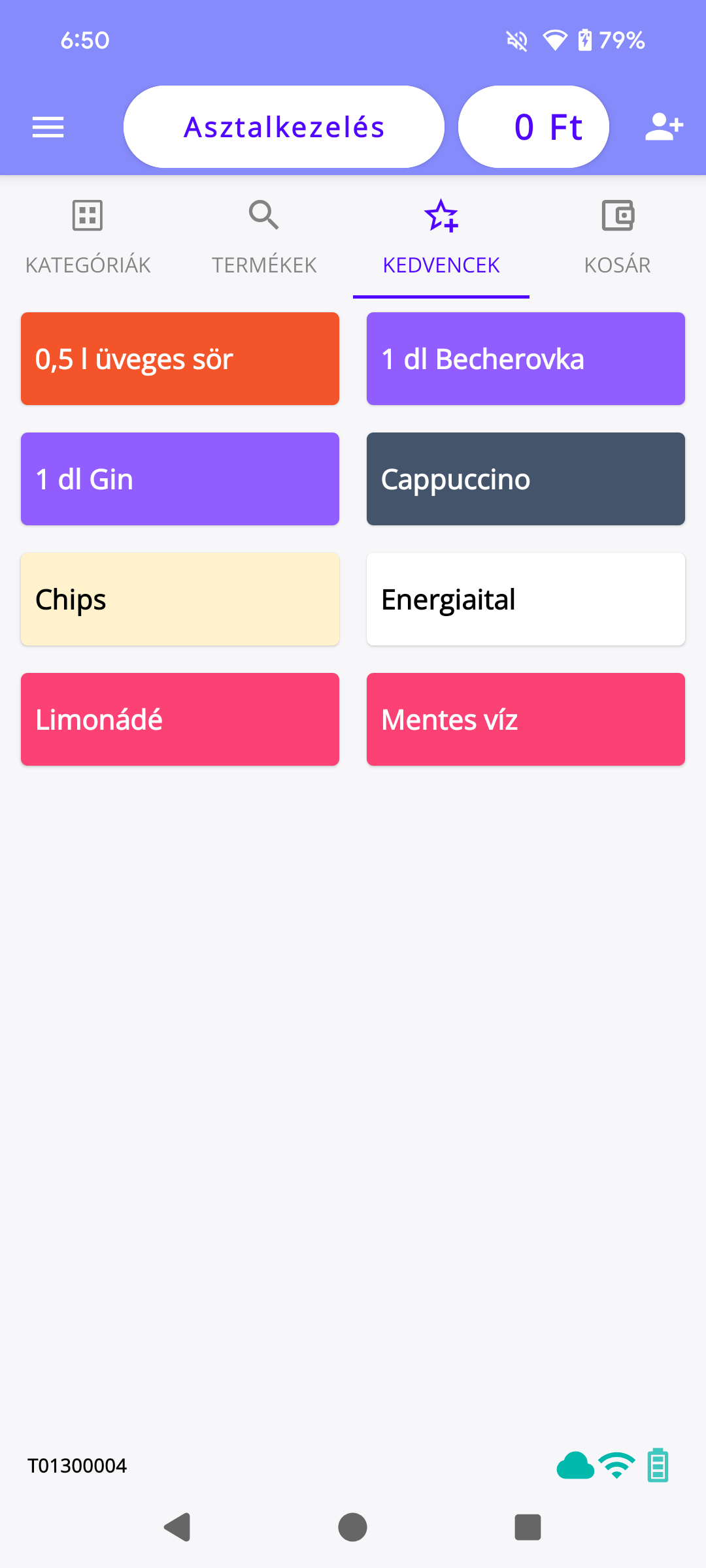
A gyorsabb értékesítés érdekében kialakításra került egy „Kedvencek" menüpont is, ahol a kedvencként megjelölt termékek gyűjthetők össze.
A „Termékek" menüpontban az összes termék szerepel egy listában, felül egy keresési sávval.
A képernyő utolsó fülén a kosár tartalma látható, valamint itt érhetők el a további tételek hozzáadására szolgáló gombok (pl. borravaló, szervízdíj, kedvezmény).
A vendéglátó felületen lehetőség van az asztalok kezelésére, amely a képernyő tetején található „Asztalkezelés / Új asztal létrehozása" gomb megnyomásával érhető el.
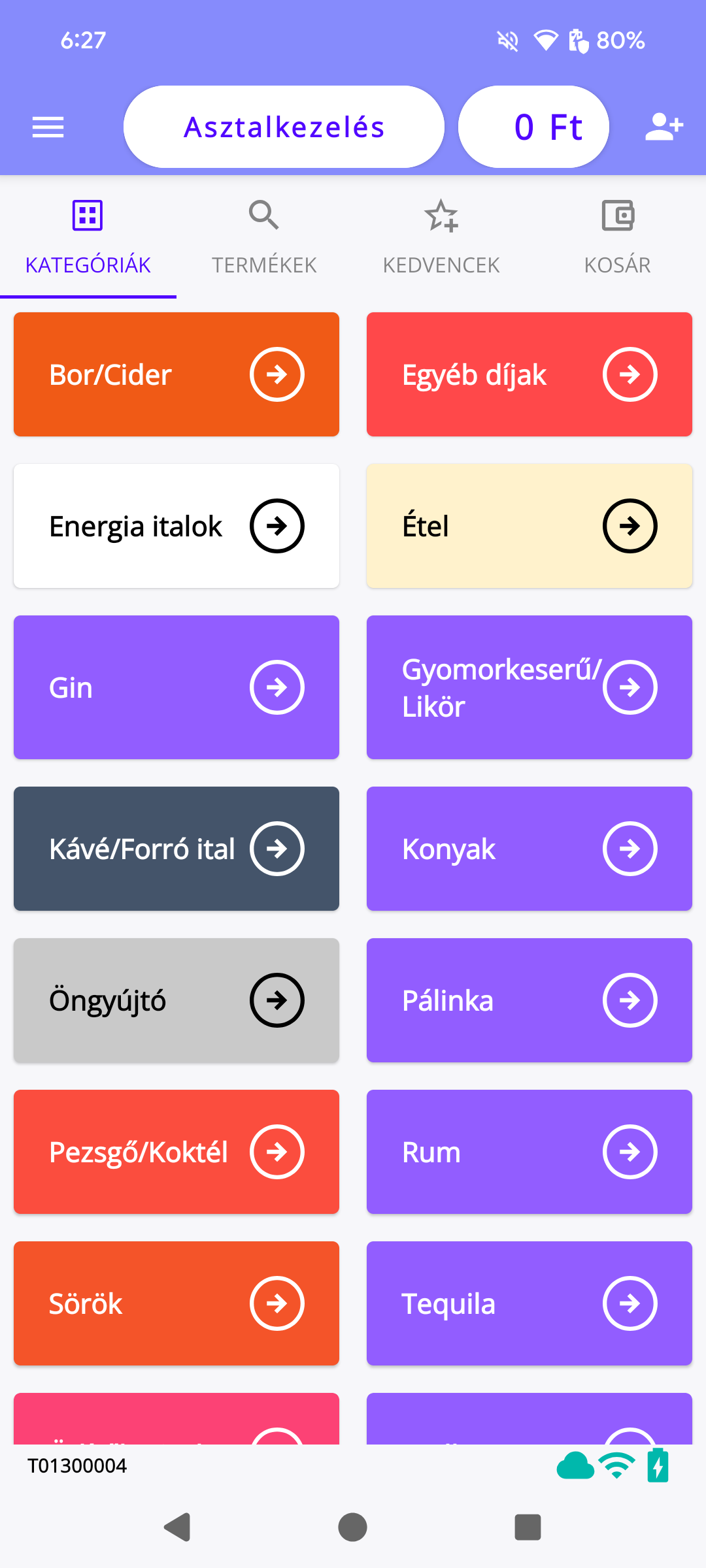
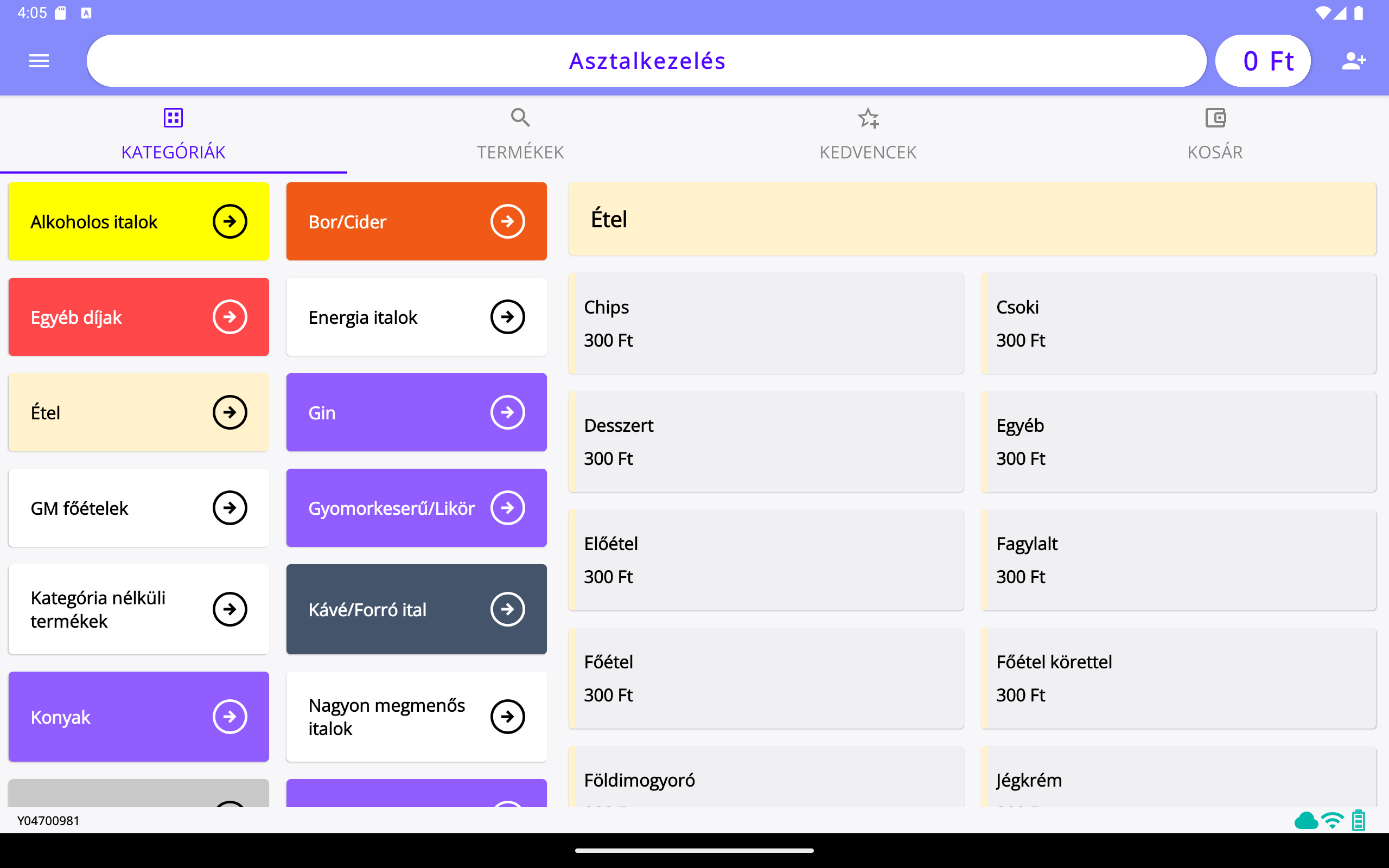
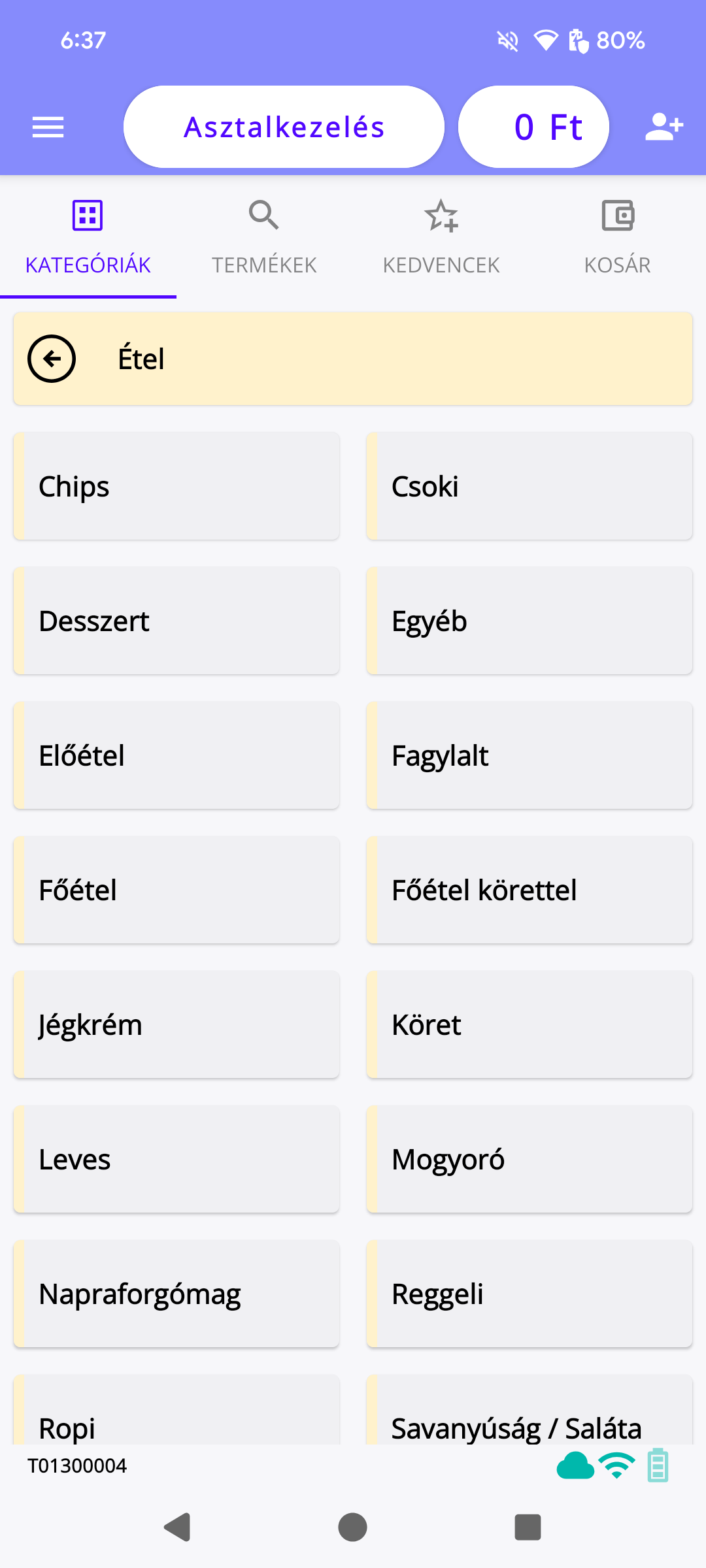
3.2.1.1 Kategóriák
A felületen a kategóriák a hozzájuk rendelt, egyedi színnel jelennek meg.
Egy kategóriát kiválasztva a rendszer listázza a benne található termékeket.
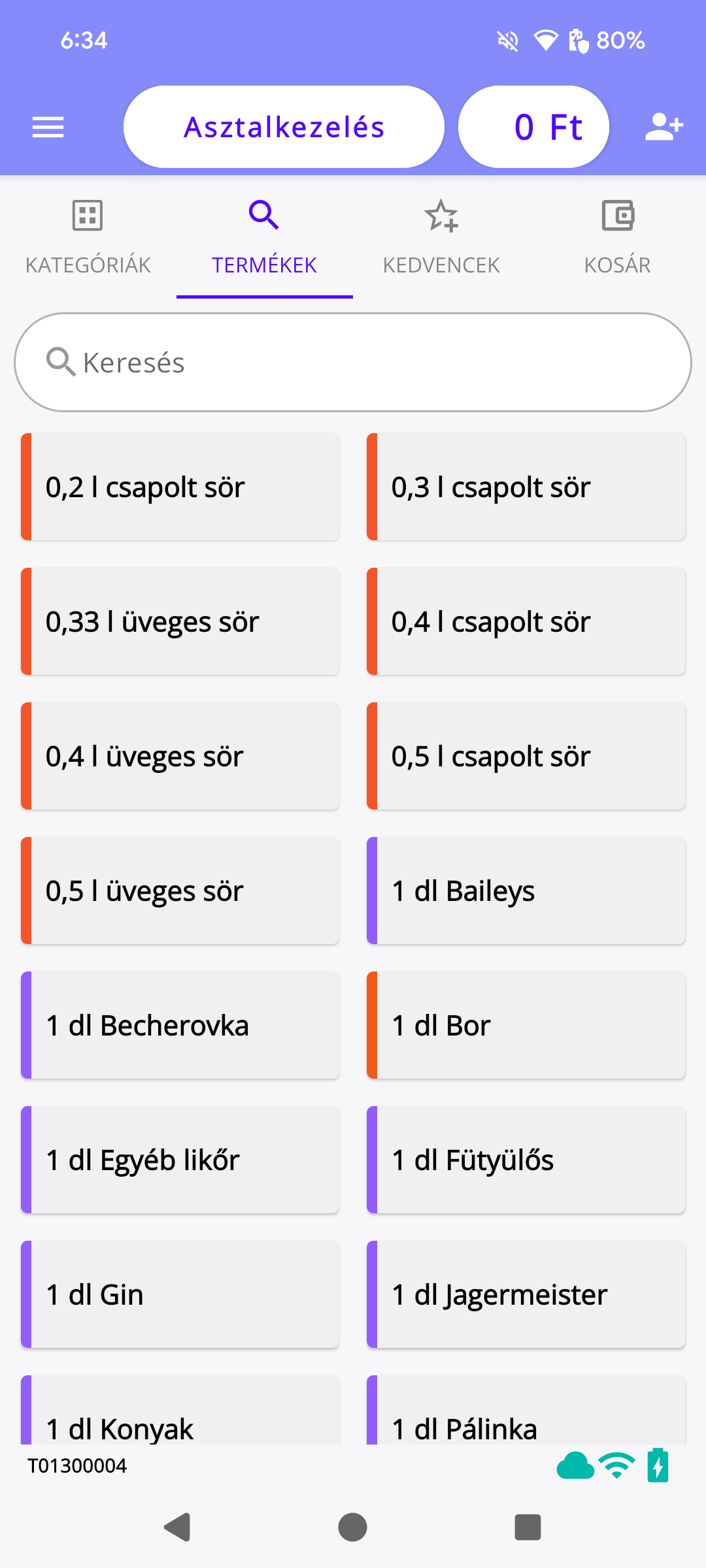
3.2.1.2 Termékek
Ezen a felületen az összes termék szerepel, a könnyebb azonosíthatóság érdekében kategóriák szerint színkódolva.
A képernyő tetején található keresősáv lehetőséget biztosít egy-egy specifikus termék gyors megkeresésére.
3.2.1.3 Kedvencek
A „Termékek" menüponton belül, egy adott termék adatlapját megnyitva van lehetőség beállítani, hogy az adott termék „Kedvenc" ként jelenjen meg az értékesítési felületen.
3.2.2 Értékesítés
3.2.2.1 Tétel hozzáadása
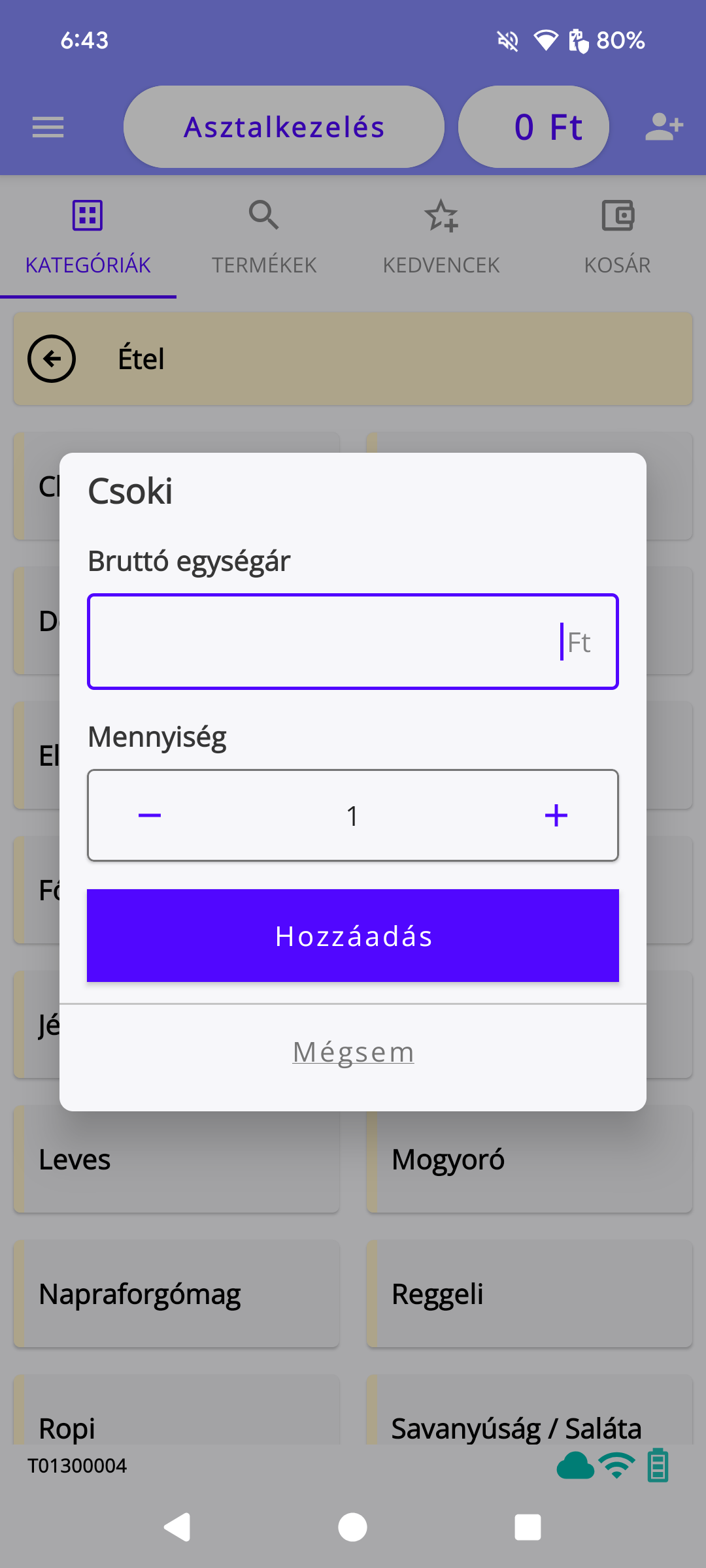
A listából egy tételre kattintva egy ablak jelenik meg, ahol a termék ára és mennyisége adható meg.
Amennyiben a termék rendelkezik előre definiált árral, az automatikusan betöltődik az ár mezőbe, de módosítható marad és a fókusz a mennyiség megváltoztatására irányúl.
A mennyiség alapértelmezett értéke 1.
3.2.2.2 Asztalkezelés
Az asztalkezelés funkció lehetővé teszi több nyitott bizonylat (asztal) egyidejű, párhuzamos kezelését és módosítását.
A program rugalmasan támogatja az asztalkezelés és az azonnali értékesítés vegyes használatát a különböző értékesítési helyzeteknek megfelelően.
3.2.2.2.1 Új asztal létrehozása
Asztalt létrehozására és mentesére több lehetőség áll rendelkezésre felhasználási módtól függően.
[Üres asztal létrehozása és betöltése]
Amíg nincs a kosárban tétel, addig előre létre lehet hozni az asztalt az „Asztalkezelés / + Új asztal létrehozása" gombra kattintva és majd a nevének megadásával.
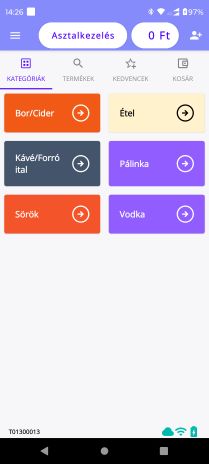


Vendéglátó mód -- Üres asztal létrehozása
Az mentés után az üres asztal betöltésre kerül és így tételek adhatók hozzá.
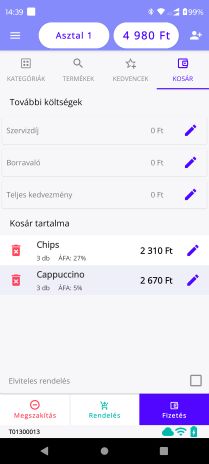
Vendéglátó mód -- Tételek asztalhoz rendelése
A „Rendelés" gomb hatására a változások mentésre kerülnek és kilép a betöltött asztalból. Így folytatható az értékesítés direkt, vagy más asztalokon.
[Kosár mentése asztalként]
Amennyiben a kosár már nem üres, akkor a fejlécben található „Új asztal létrehozása" vagy a „Kosár / Rendelés" gomb megnyomásával is kezdeményezhető a rendelés asztalként történő mentése, az aszal nevének megadása után.
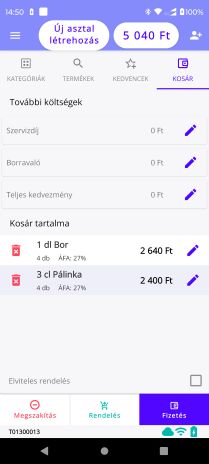
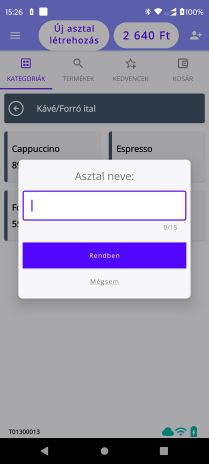
Vendéglátó mód -- Asztal létrehozása
3.2.2.2.2 Asztalkezelés
26. ábra. Asztalkezelés
Az asztalkezelő felületen a listában szereplő asztalok sorai lenyithatók, így megtekinthetők a hozzájuk tartozó, már felvett tételek. Az egyes asztalokhoz a következő funkciók érhetők el:
-
Asztalbontás:
-
Asztalbontás: Amennyiben egy asztalhoz legalább két, nem törölt tétel tartozik, az „Asztalbontás" gomb segítségével lehetőség van az asztal tartalmának több különálló asztalra történő szétbontására.
-
Részletfizetés: A rendszer támogatja a részletfizetést is, amely lehetővé teszi a számla megbontását. Ennek során a kiválasztott tételeket a program egy új, különálló bizonylaton lezárja, miközben azokat eltávolítja az eredeti, nyitott asztalról. Ez a funkció ideális, ha egy társaság tagjai külön-külön szeretnék fizetni a fogyasztásukat.
-
-
Tétel hozzáadása: A nem kiválasztott asztaloknál egy „Tétel hozzáadása" gomb látható. Ennek megnyomásával a program automatikusan kiválasztja az asztalt, és visszanavigál az értékesítési felületre, ahol újabb tételek adhatók a rendeléshez.
-
Rendelés feladása: Az aktuálisan kiválasztott asztal esetében a „Rendelés feladása" gomb látható. Ez a gomb megszünteti az asztal aktív kiválasztását, lehetővé téve más asztalok kezelését vagy új asztal nyitását.
-
Fizetés: Az adott asztalnál található „Fizetés" gomb megnyomásával a program a fizetési képernyőre navigál, ahol az asztalhoz tartozó fizetés lebonyolítható.(Ennek leírása egy későbbi pontban található)
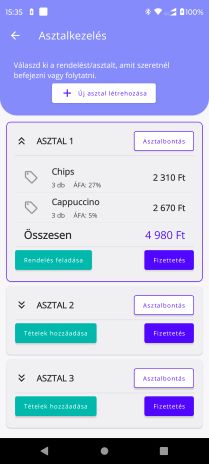
Vendéglátó mód -- Asztal műveletek
3.2.2.2.2.1 Asztalbontás
Az „Asztalbontás" gomb megnyomására egy felugró ablak jelenik meg, ahol a felhasználó két funkció közül választhat:
-
Asztal szétbontása több különálló asztalra:
-
Ennél a folyamatnál a kiválasztott asztal tételeit a program egy új felületen jeleníti meg, ahol lehetőség van azokat szétosztani két vagy több, újonnan létrejövő, különálló asztal között. A felhasználó egyszerűen áthelyezi a kívánt tételeket az eredeti asztalról a cél asztalra.
-
Az eredeti asztal megszűnik (vagy megmarad a rajta hagyott tételekkel), és helyette létrejönnek az új, különálló nyitott asztalok, amelyek innentől kezdve egymástól függetlenül kezelhetők (további tételek adhatók hozzá, külön-külön fizethetők).
-
-
Részletfizetés:
-
Ez a funkció lehetővé teszi, hogy egy meglévő asztal rendeléséből a vendég által kiválasztott tételeket egy külön bizonylaton lezárjuk anélkül, hogy az eredeti asztalt teljesen megszüntetnénk. A folyamat során a felhasználó kijelöli azokat a tételeket, amelyeket a vendég fizetni szeretne.
-
A program a kiválasztott tételekről egy külön bizonylatot generál, és a fizetési folyamatra navigál. A fizetés után ezek a tételek eltávolításra kerülnek az eredeti asztalról, amely továbbra is nyitva marad a rajta maradt tételekkel.
-
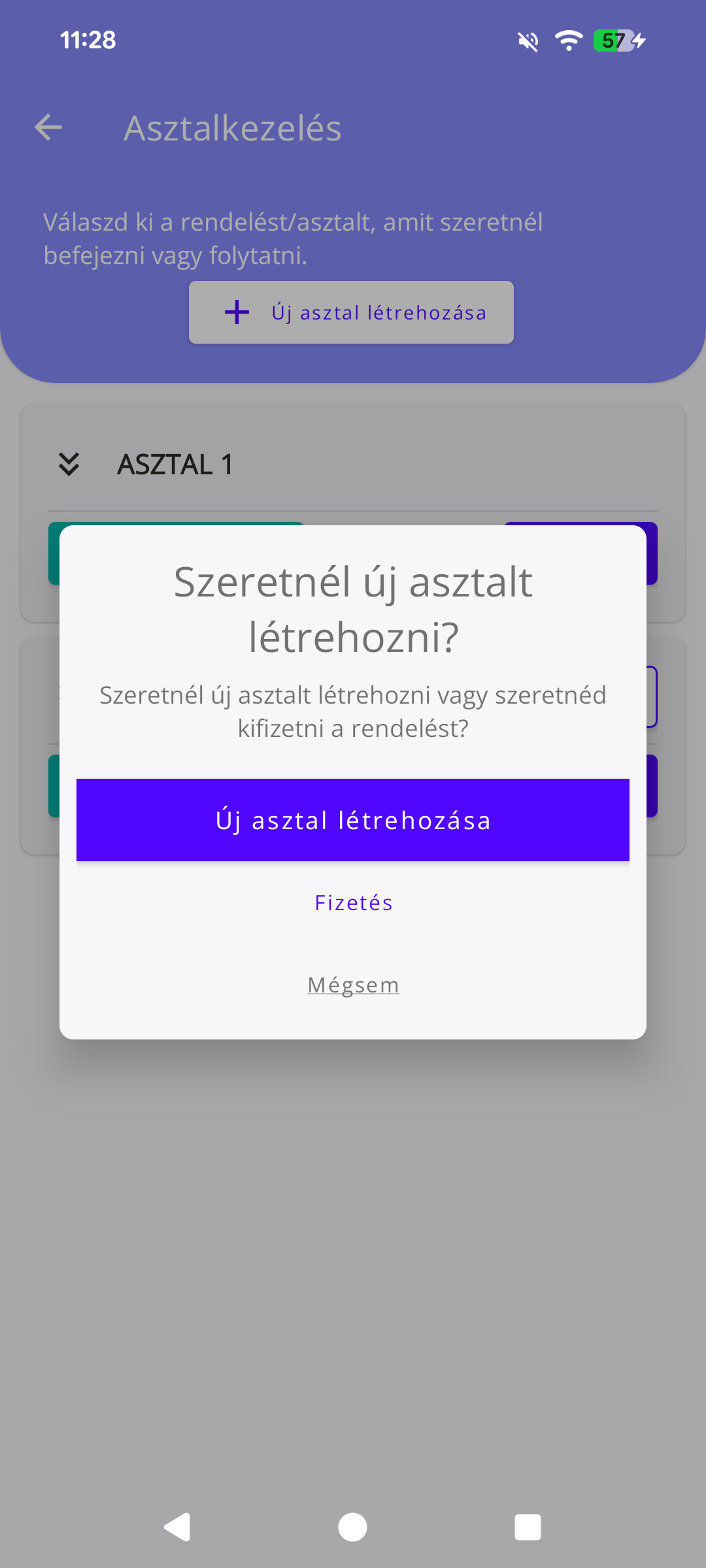
Mindkét opció kiválasztása után a program egy új felületre navigál. A két felület szinte teljesen megegyezik:
-
Tétellista: Mindkét esetben egy lista jelenik meg az aktuális asztalhoz tartozó tételekről.
-
Kiválasztás: A listából a felhasználó kiválaszthatja, hogy mely tételeket, és azokon belül mekkora mennyiséget szeretne átmozgatni (asztalbontás esetén) vagy kifizetni (részletfizetés esetén).
-
Elviteles opció: A felület tetején beállítható, hogy a létrejövő új bizonylat/asztal „elviteles rendelés"-ként legyen-e kezelve.
-
Lezáró gomb: A felület alján egy lezáró gomb található, amely a kiválasztott műveletet véglegesíti.
A két felület közötti különbség:
-
Asztalbontásnál: A felület tetején egy kötelezően kitöltendő mező található, ahol meg kell adni a létrehozni kívánt új asztal nevét.
-
Részletfizetésnél: Ez a mező nem szerepel a felületen.
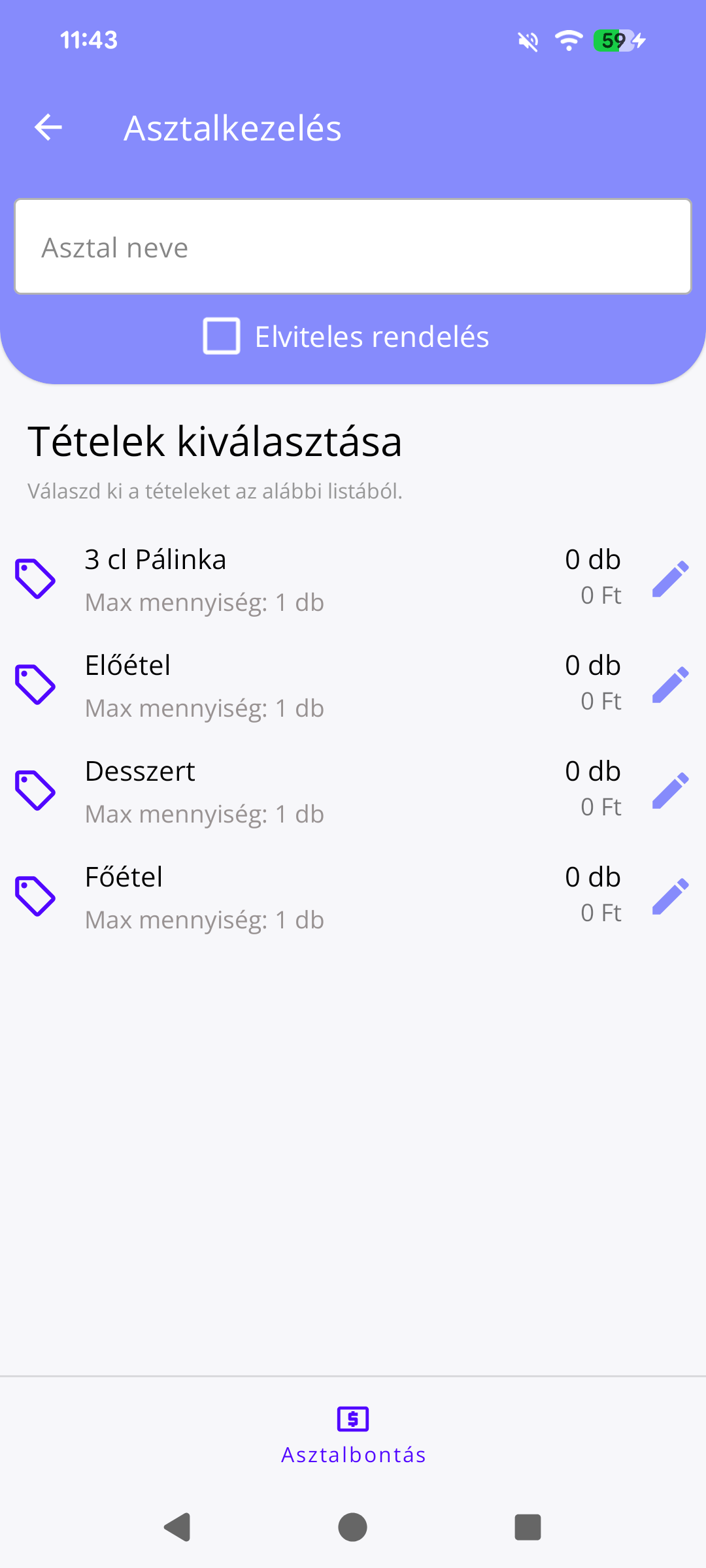
A folyamat lezárása:
-
Asztalbontás esetén: A lezáró gomb megnyomásával a program létrehozza az új asztalt a megadott néven és a kiválasztott tételekkel, egyúttal módosítja az eredeti asztalt (eltávolítja róla az átmozgatott tételeket).
-
Részletfizetés esetén: A lezáró gomb megnyomása után a program a fizetési felületre navigál, ahol a kiválasztott tételek ellenértéke kiegyenlíthető.
3.2.3 További műveletek
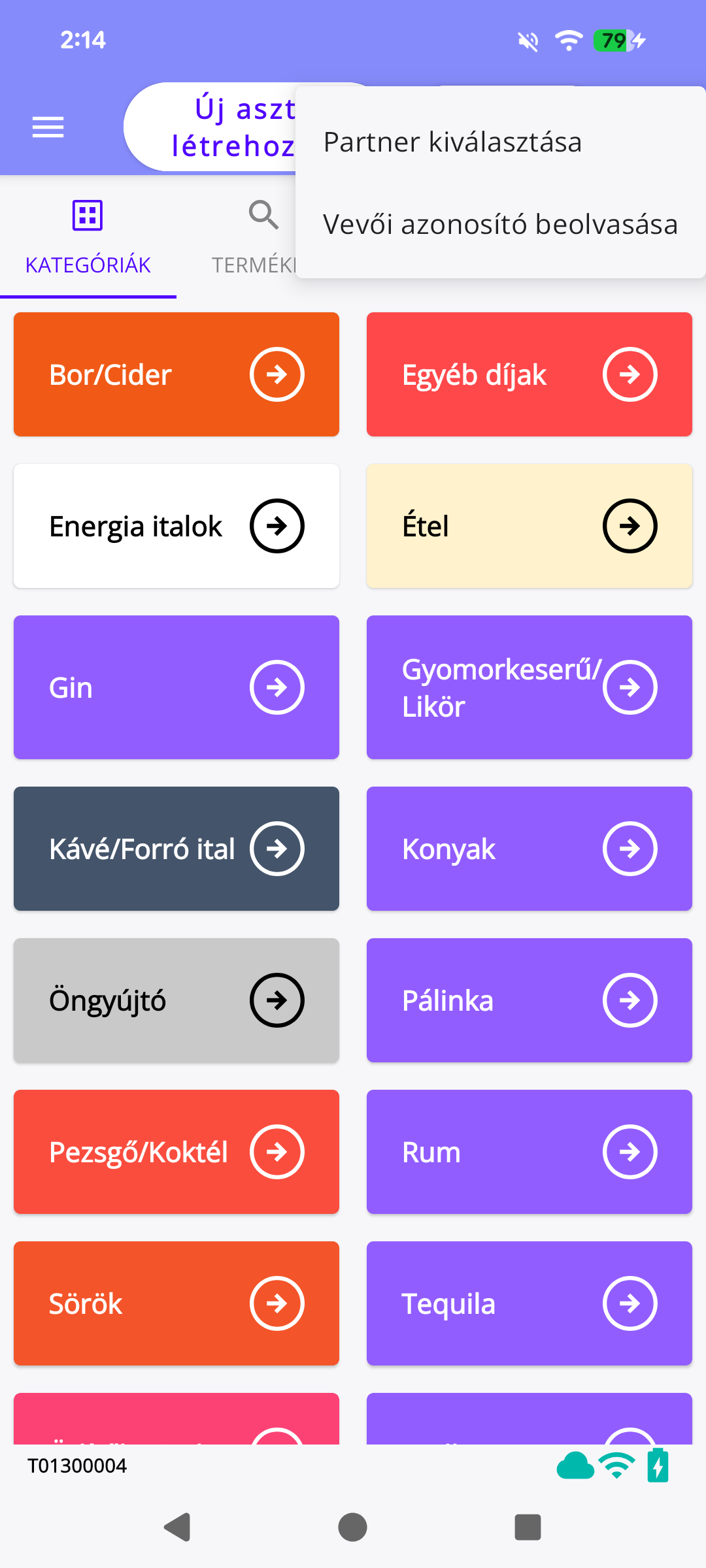
További műveletek
3.2.3.1 Partnerek kiválasztása
Partner kosárhoz rendelése:
-
Funkció elindítása:
- A felső sáv jobb oldalán lévő ember+ ikonra kattintva
-
Partner lista:
-
Partner kiválasztása annak nevére kattintva
-
Partner létrehozása a „+ember" ikonra kattintva
-
3.2.3.2 Vevői azonosító beolvasása
Mind a klasszikus, mind a vendéglátós felhasználói felületen lehetőség van a vevőhöz tartozó QR kód beolvasására.
Fontos: Ez a funkció csak felhőalapó e-Pénztárgép esetén jelenik meg.
A funkciót a képernyő felső sorában elhelyezkedő gombbal lehet elérni, amelyet egy kis emberfigura egy + (plusz) ikonnal jelöl.
A gomb megnyomását követően egy felület jelenik meg, amely a készülék kameráját aktiválja.
Ezen keresztül van lehetőség a vevő azonosítóját tartalmazó QR kód beolvasására.
A vevői azonosítót tartalmazó QR kód sikeres beolvasása után a program elvégzi annak validálását, majd kiolvassa és betölti a benne tárolt, előre beállított adatokat.
Ez a folyamat automatizálja a következőket:
-
Vevői adatok: A rendszer betölti a vevőhöz rögzített adatokat, mint például a nevét és címét. Ezek az információk később automatikusan felhasználhatók a számlázási folyamat során.
-
Fizetési mód: A program azonosítja a vevő által előre beállított preferált fizetési módot, amellyel fizetni szeretne.
-
Bizonylat típusa: A rendszer beolvassa a vevő választását a bizonylat típusára vonatkozóan, amely lehet:
-
E-nyugta
-
E-számla
-
Papíralapú nyugta
-
Papíralapú számla
-
3.2.4 Kosár
A „Kosár" fülön belül a bizonylathoz hozzáadott tételek (termékek) láthatók.
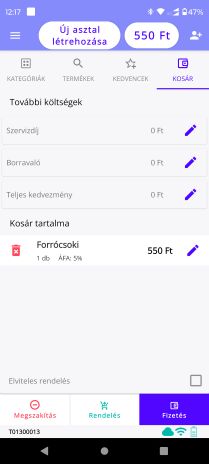
3.2.4.1 Szervizdíj hozzáadása
-
A funkció képernyőn a „ceruza" ikonra kattintva érhető el.
-
Százalékos érték megadása:
-
Ha még nem volt megadva a szervizdíj százalékos értéke, akkor azt a felugró ablak üres beviteli mezőjében megteheti
-
Ha a kosár már tartalmazott szervizdíjat, akkor annak százalékos értéket módosíthatja, még akkor is, ha az automatikusan számolódik
-
Szervizdíj hozzáadása
Fontos: A menüpont csak akkor jelenik meg, ha a beállítások menüpontban a funkció engedélyezve van!
[Megjegyzés:]
-
Ha a szervizdíj „Automatikusan számolódik", akkor a kosárhoz automatikusan hozzáadásra kerül a korábban a webes alkalmazásban beállított érték szerint
-
Utólag hozzáadott tételek is növelik a szervizdíj összegét
3.2.4.2 Borravaló hozzáadása
A borravaló rögzítését a [3.3.6] Borravaló fejezetben tárgyaljuk részletesen.
3.2.4.3 Kedvezmény / Felár hozzáadása
Kedvezmény és felár rögzítésének elindításához minimum egy tételnek már a kosárban kell lennie. Különben „Nincs folyamatban lévő értékesítés!" üzenetet küld a rendszer.
Kedvezmény és felár képernyő
Kedvezmény és felár típusok
3.2.4.3.1 Százalékos kedvezmény
[Tétel szintű kedvezmény]
-
Funkció elindítása:
-
A tétel melletti „ceruza" ikonra kattintás után megjelenő képernyő „+ új kedvezmény" funkció elindításával
-
A billentyűzet „További műveletek" gombra kattintva a felugró ablakból a „Kedvezmény" menüpontot kiválasztásával
-
-
Kedvezmény típusánál a „Kedvezmény (%)" kiválasztása
-
Beviteli mezőben a kedvezmény százalékos értékének megadása
-
„Hozzáadás" gombra kattintva a kedvezmény a tételhez rögzítése
[Kosár szintű kedvezmény]
-
A billentyűzet „További műveletek" gombra kattintva a felugró ablakból a „Kedvezmény" menüpontot kiválasztásával
-
Kedvezmény típusánál a „Kedvezmény (%)" kiválasztása
-
Beviteli mezőben a kedvezmény százalékos értékének megadása
-
„Kosár szintű kedvezmény" kapcsoló bekapcsolása
-
„Hozzáadás" gombra kattintva a kedvezmény a kosárhoz rögzítése
Megjegyzés: A későbbiekben a kosárhoz adott termékekből is automatikusan le lesz vonva a kedvezmény százalékos értéke!
3.2.4.3.2 Összeg kedvezmény
[Tétel szintű kedvezmény]
-
Funkció elindítása:
-
A tétel melletti „ceruza" ikonra kattintás után megjelenő képernyő „+ új kedvezmény" funkció elindításával
-
A billentyűzet „További műveletek" gombra kattintva a felugró ablakból a „Kedvezmény" menüpontot kiválasztásával
-
-
Kedvezmény típusánál a „Kedvezmény (Ft)" kiválasztása
-
Beviteli mezőben a kedvezmény értékének megadása
-
„Hozzáadás" gombra kattintva a kedvezmény a tételhez rögzítése
[Kosár szintű kedvezmény]
-
A billentyűzet „További műveletek" gombra kattintva a felugró ablakból a „Kedvezmény" menüpontot kiválasztásával
-
Kedvezmény típusánál a „Kedvezmény (Ft)" kiválasztása
-
Beviteli mezőben a kedvezmény értékének megadása
-
„Kosár szintű kedvezmény" kapcsoló bekapcsolása
-
„Hozzáadás" gombra kattintva a kedvezmény a kosárhoz rögzítése
3.2.4.3.3 Százalékos felár
[Tétel szintű felár]
-
Funkció elindítása:
-
A tétel melletti „ceruza" ikonra kattintás után megjelenő képernyő „+ új kedvezmény" funkció elindításával
-
A billentyűzet „További műveletek" gombra kattintva a felugró ablakból a „Kedvezmény" menüpontot kiválasztásával
-
-
Kedvezmény típusánál a „Felár (%)" kiválasztása
-
Beviteli mezőben a felár százalékos értékének megadása
-
„Hozzáadás" gombra kattintva a felár a tételhez rögzítése
[Kosár szintű felár]
-
A billentyűzet „További műveletek" gombra kattintva a felugró ablakból a „Kedvezmény" menüpontot kiválasztásával
-
Kedvezmény típusánál a „Felár (%)" kiválasztása
-
Beviteli mezőben a felár százalékos értékének megadása
-
„Kosár szintű kedvezmény" kapcsoló bekapcsolása
-
„Hozzáadás" gombra kattintva a felár a kosárhoz rögzítése
Megjegyzés: A későbbiekben a kosárhoz adott termékekből is automatikusan hozzá lesz adva a felár százalékos értéke!
3.2.4.3.4 Összeg felár
[Tétel szintű felár]
-
Funkció elindítása:
-
A tétel melletti „ceruza" ikonra kattintás után megjelenő képernyő „+ új kedvezmény" funkció elindításával
-
A billentyűzet „További műveletek" gombra kattintva a felugró ablakból a „Kedvezmény" menüpontot kiválasztásával
-
-
Kedvezmény típusánál a „Felár (Ft)" kiválasztása
-
Beviteli mezőben a felár értékének megadása
-
„Hozzáadás" gombra kattintva a felár a tételhez rögzítése
[Kosár szintű felár]
-
A billentyűzet „További műveletek" gombra kattintva a felugró ablakból a „Kedvezmény" menüpontot kiválasztásával
-
Kedvezmény típusánál a „Felár (Ft)" kiválasztása
-
Beviteli mezőben a felár értékének megadása
-
„Kosár szintű kedvezmény" kapcsoló bekapcsolása
-
„Hozzáadás" gombra kattintva a felár a kosárhoz rögzítése
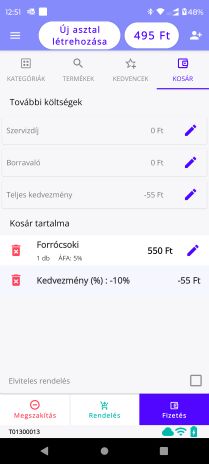
Kedvezmény a korárban
3.2.4.4 Tétel törlése
A piros kuka ikonra kattintva az adott tétel törölhető a kosárból. A rendszer visszakérdez, hogy „Biztosan törölni szeretnéd a tételt?" Az igen opciót választva a tétel bár ott marad inaktívan, de nem számít bele a kosárba.
A kosárból törölhető tételek:
-
eladás
-
szervizdíj
-
borravaló
3.2.4.5 Tétel szerkesztése
A tétel szerkesztése a tétel neve utáni ceruza ikonra kattintva érhető el. Szerkeszteni csak az értékesíteni kívánt terméket, vagy szolgáltatást lehet, az automatikusan számolódó tételeket, csak törölni lehet.
-
Mennyiség módosítása
-
Megjegyzés írása
-
Új tétel kedvezmény, vagy felár hozzáadása
3.2.4.6 Partner kiválasztása
A dedikált kosár felületen is tud a kosár tartalmához partnert rendelni a „ember+" ikonra kattintva.
-
Partner kiválasztása annak nevére kattintva
-
Partner létrehozása a „+ember" ikonra kattintva
A partner hozzáadása a kosárhoz akkor lehet fontos, ha az értékesítésből online-, vagy egyszerűsített számlát szeretne létrehozni.
3.2.4.7 Elviteles rendelés
A dedikált kosár felületen lehetőség van az „Elviteles rendelés" jelölő négyzet bepipálására.
Ez a vendéglátóhelyeknek fontos, akik NTAK adatszolgáltatásra kötelezettek, mert meg kell jelölni, hogy az adott rendelést helyben fogyasztották-e, vagy elvitték. Elvitel és helyben fogyasztás esetén a vendéglátóknál az ÁFA mértéke is különbözhet ezt lekezeli a szoftver.
3.2.4.5 Fizetés indítása
A „Fizetés" gombra kattintva megnyílik a [3.3 Fizetési] képernyő[.]
3.2.4.6 Rendelés feladása
A „Rendelés" feladása gomb kapcsán az [3.2.2.2] Asztalkezelés fejezetben foglalkoztunk bővebben.
3.2.4.7 Megszakítás
Nyitott kosár / értékesítés megszakítása. A megszakított bizonylat tárolásra kerül az adatbázisban ugyan úgy, mint a normál bizonylatok.
3.3 Fizetési képernyő
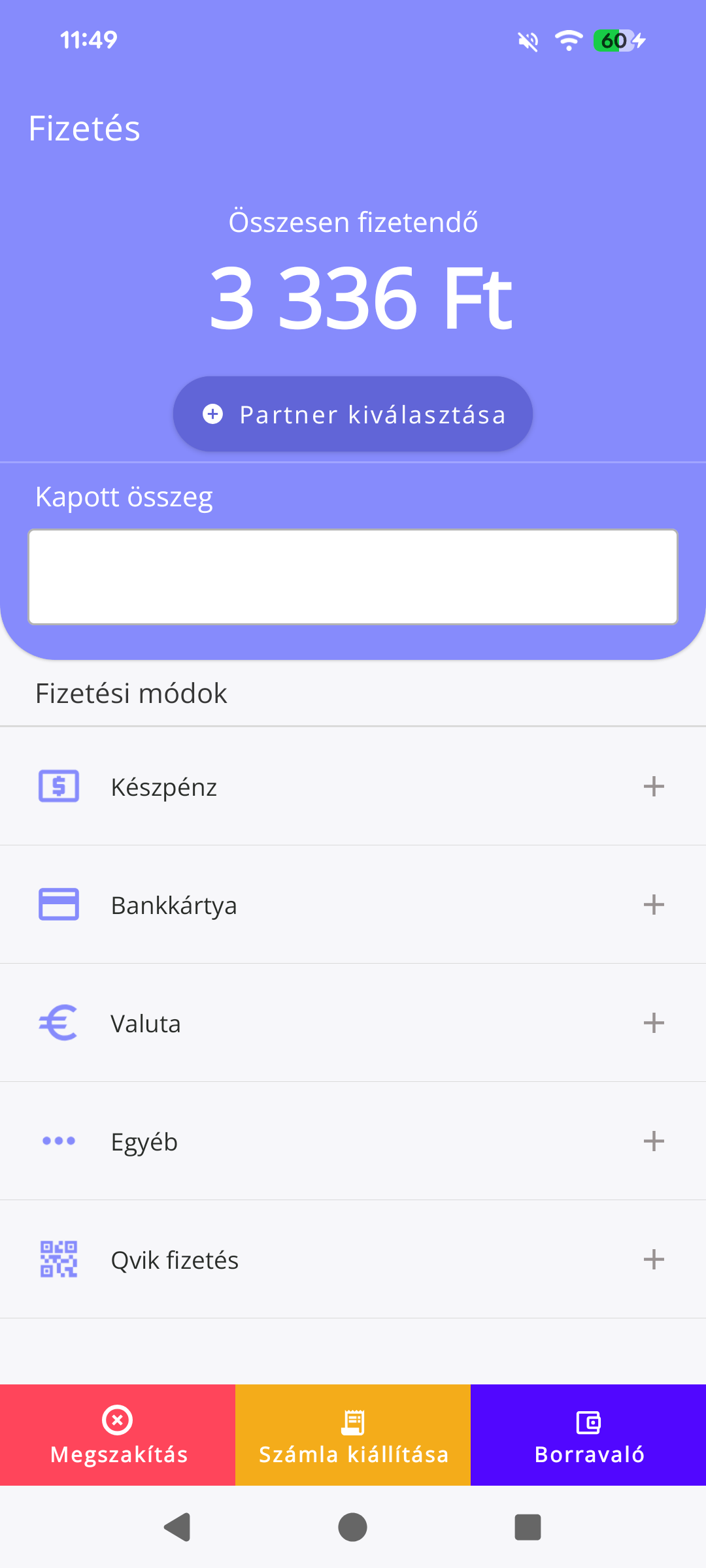
3.3.1 Partner kiválasztás
A bizonylathoz partner rendelhető, amely lehetővé teszi, hogy megfelelő adóügyi nyomtató használata esetén a rendszer egyszerűsített számlát állítson ki a vevő nevére.
Partner kezelése:
A partner kiválasztása egy dedikált felületen történik, ahol a rögzített partnerek listából választhatók ki. Ezen a felületen a következő műveletek érhetők el:
-
Új partner rögzítése: Lehetőség van új partneradatok felvételére.
-
Partner szerkesztése: Egy meglévő partner sorára hosszan nyomva az adatai szerkeszthetővé válnak.
3.3.2 Kapott összeg
A fizetési képernyőn lehetőség van a bizonylat ellenértékének egy vagy több részletben, illetve különböző fizetési módokkal történő kiegyenlítésére.
A fizetés könyvelésének logikája a „Kapott összeg" mező használatától függ:
-
Ha a „Kapott összeg" mező üres: A kiválasztott fizetési módra kattintva a program automatikusan a teljes fennmaradó összeget könyveli el kiegyenlítettként.
-
Ha a „Kapott összeg" mezőbe egy konkrét összeg van beírva: A kiválasztott fizetési módra kattintva a program pontosan a beírt összeget könyveli el. Ez a funkció teszi lehetővé, hogy a végösszeget több különböző fizetési móddal (vagy több részletben) egyenlítsék ki.
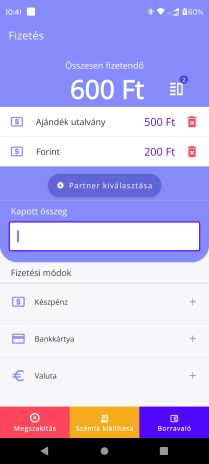
Vegyes fizetés
3.3.3 Fizetési mód
3.3.3.1 Készpénz
A készpénzes fizetés minden esetben a rendszerben beállított helyi valutában kerül könyvelésre.
Fontos jellemző, hogy a program a készpénzes tranzakciók során kerekítést alkalmaz. Magyar Forint (HUF) esetében a kerekítés a törvényi előírásoknak megfelelően a legközelebbi 5 forintra történik.
A rendszer beépített validációval rendelkezik, amely megakadályozza a helytelen, a kerekítési szabályoknak nem megfelelő értékek rögzítését, így biztosítva a pénzügyi adatok integritását.
3.3.3.2 Bankkártya
A bankkártyás fizetés egy interaktív folyamat, amely során a rendszer kommunikál a bankkártya-elfogadó terminállal.
Terminálválasztás:
-
Több terminál esetén: Ha a rendszerhez több bankkártya-terminál is csatlakoztatva van, a program a beállításoktól függően vagy felkínálja a választási lehetőséget, vagy az alapértelmezettként beállított terminált használja. A beállítások között módosítható, hogy melyik terminál legyen az alapértelmezett.
-
Egyetlen terminál esetén: Amennyiben csak egy terminál áll rendelkezésre, a rendszer automatikusan azt használja.
A fizetési folyamat:
-
A bankkártyás fizetési mód kiválasztásakor a bizonylat mindig a pontos, teljes összeggel kerül lezárásra (részletfizetésre itt nincs lehetőség, mint a készpénznél).
-
A program kiküldi a fizetési parancsot a kiválasztott terminálra.
-
A vendég a terminálon végrehajtja a tranzakciót (kártya érintése, PIN kód megadása stb.).
-
Sikeres tranzakció esetén a terminál visszajelzést küld a programnak, amely ezt követően automatikusan lezárja a bizonylatot.
Interaktív fizetés és támogatott alkalmazások:
A rendszer lehetővé teszi, hogy a bankkártyás fizetés közvetlenül a programon belül, a bankkártya-elfogadó alkalmazás meghívásával történjen. Ez egy zökkenőmentes, interaktív fizetési folyamatot biztosít.
Támogatott alkalmazások és megoldások:
-
Teya POS Link
-
Teya payment
3.3.3.3 Valuta
A rendszer lehetőséget biztosít arra, hogy a fizetés az üzletben előre beállított külföldi valuták (pl. Euró, Dollár) használatával történjen.
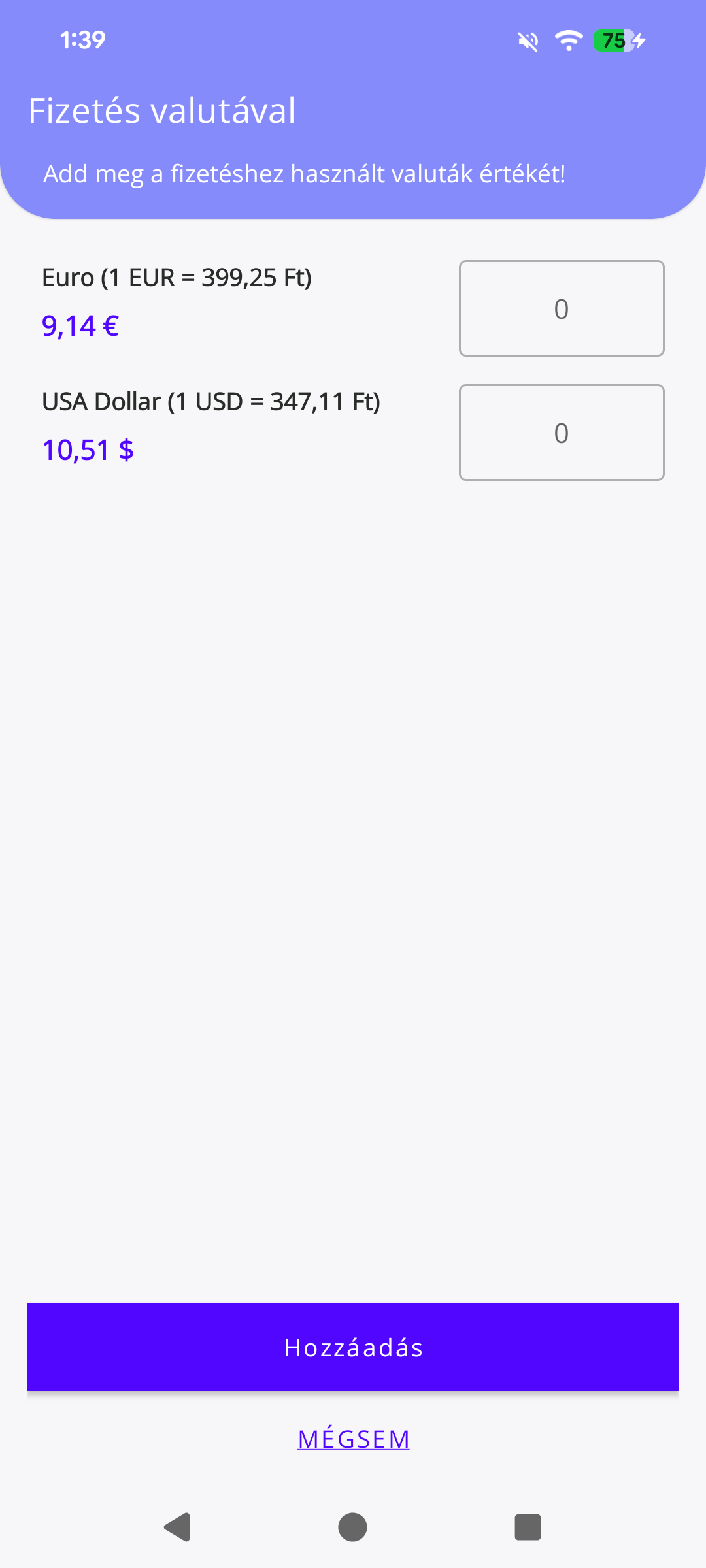
A folyamat a következő:
-
A felhasználó a kívánt valuta melletti beviteli mezőbe beírja a vendégtől kapott összeget az adott valutában.
-
A felület alján található „Hozzáadás" gomb megnyomásával rögzíti a fizetési tételt.
Ez a módszer lehetővé teszi, hogy egy bizonylatot akár több különböző valutával, vagy a helyi valutával kombinálva egyenlítsenek ki.
3.3.3.4 Egyéb
A rendszer lehetővé teszi előre beállított, nem hagyományos fizetési módok kezelését is, mint például az utalványok vagy egyéb vásárlási kuponok.
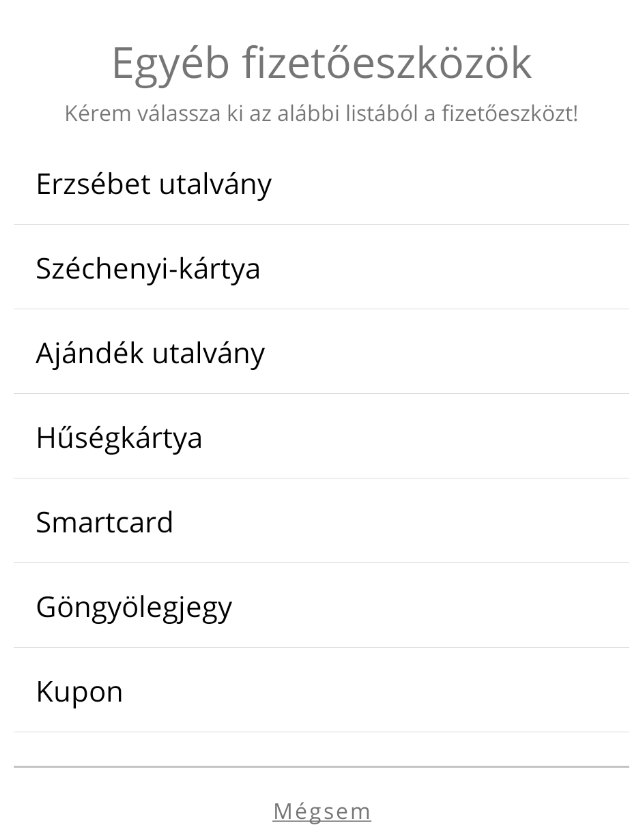
Az „Egyéb fizetés" opció kiválasztásakor egy felugró ablak jelenik meg, amelyben az üzlethez korábban rögzített egyéb fizetési módok listája látható. A felhasználó ebből a listából tudja kiválasztani a megfelelőt.
A fizetés rögzítése a „Kapott összeg" mezőben megadott értékkel történik. Amennyiben a mezőbe egy konkrét összeg került beírásra, a program azzal az értékkel könyveli el a tranzakciót a kiválasztott egyéb fizetési módra. Ha a mező üres, a rendszer a teljes fennmaradó összeget tekinti fizetettnek.
3.3.3.5 Qvik fizetés
A program lehetőséget biztosít az Azonnali Fizetési Rendszeren (AFR) keresztül történő fizetésre.
A tranzakció a vevő részéről kétféleképpen kezdeményezhető:
-
QR kód beolvasása: A vevő a mobilbanki alkalmazásával beolvassa a fizetéshez generált QR kódot.
-
NFC érintés: NFC-képes eszközök esetén a fizetés érintéssel is elindítható.
Előfeltétel:
A szolgáltatás használatának elengedhetetlen feltétele, hogy az üzlet rendelkezzen aktív Azonnali Fizetési Rendszer licensszel.
3.3.4 Bizonylat megszakítás
A fizetési képernyőn lehetőség van a megkezdett tranzakció megszakítására.
A „Megszakítás" gomb megnyomására egy felugró ablak jelenik meg, ahol a felhasználó kiválaszthatja a kívánt műveletet:
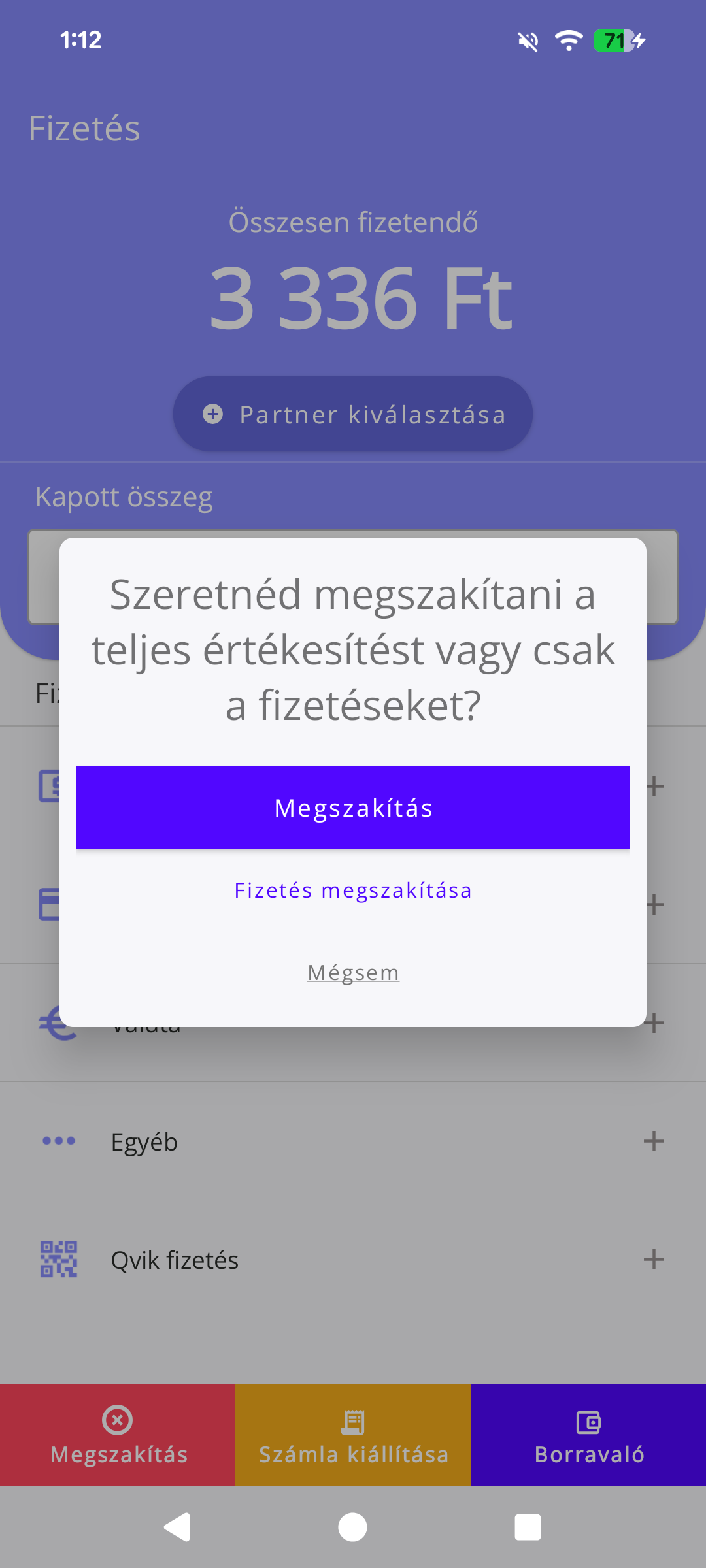
-
Megszakítás: Ezt az opciót választva a program a teljes bizonylatot érvényteleníti, a rajta szereplő tételekkel együtt.
-
Fizetés megszakítása: Ebben az esetben a program visszavonja a már rögzített fizetési esemény(eke)t, de maga a bizonylat a tételeivel együtt megmarad. Ez lehetővé teszi a fizetési folyamat újraindítását és a kosárhoz való visszatérést.
3.3.5 Számla kiállítása
3.3.5.1 Számla
A rendszer lehetőséget biztosít arra, hogy számla típusú bizonylatot állítsunk ki. Felhő alapú adóügyi modul és e-Pénztárgép rendeletnek megfelelelő adóügyi modul használata esetében a számla az adóügyi modulon keresztül kiállításra és beküldésre a NAV felé. Egyéb esetben a NAV Online Számla rendszerén keresztül kerül kiállításra a számla, amelyhez szükséges, hogy a backoffice rendszerben a NAV Online Számla rendszerhez tartozó technikai felhasználó adatok megadásra kerüljenek.
További fontos különbség a 2 módszer között, hogy ha a számla a NAV Online Számla rendszerén kerül kiállításra, akkor nincs lehetőség utólag a számla módosítására / sztornózására. FAM / e-Pénztárgép használata esetében lehetőség van a kiállított számla tételenkénti visszárúzására is.
Előfeltétel: A számla kiállításának alapvető feltétele, hogy a bizonylaton nem szerepelhet gyűjtős értékesítés.
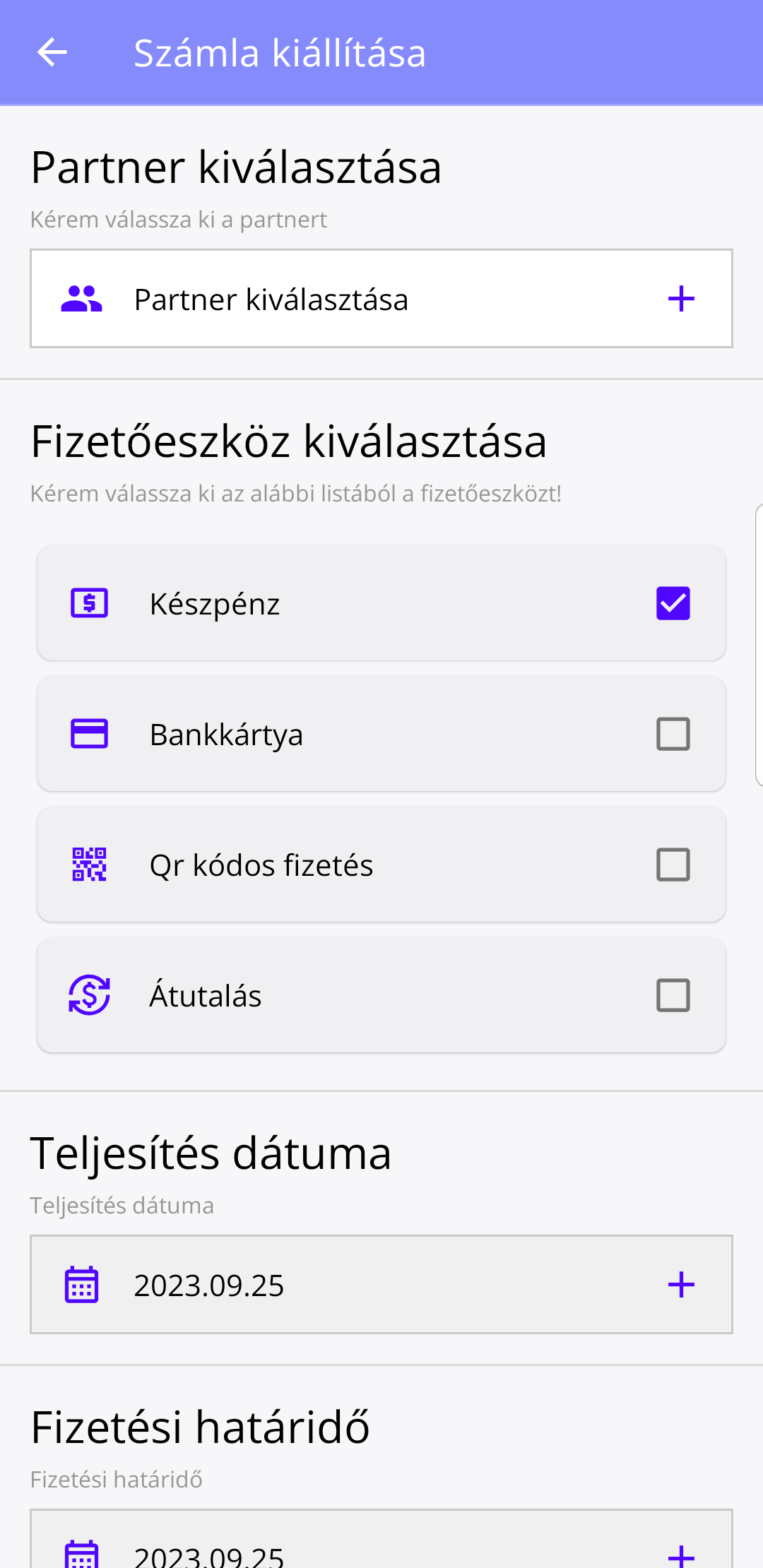
[A számla kiállításának folyamata:]
A számla kiállításához a következő adatokat kell megadni a dedikált felületen:
-
Partner kiválasztása: Kötelező egy partnert választani a bizonylathoz*, amennyiben ezt korábban nem tette meg.*
-
Fizetés módja: Ki kell választani a megfelelő fizetési módot a listából (pl. készpénz, bankkártya, átutalás).
-
Teljesítés dátuma: Meg kell adni a teljesítés dátumát.
-
Fizetési határidő: Be kell állítani a fizetési határidőt.
-
Megjegyzés (opcionális): A felület alján lehetőség van szöveges megjegyzést fűzni a számlához.
Ha minden kötelező adatot megadtunk, a felület alján található gombbal lehet véglegesíteni a folyamatot és kiállítani az online számlát.
3.3.5.2 Egyszerűsített számla
Az egyszerűsített számla kiállításának folyamata a bizonylat lezárásakor dől el, és függ a használt adóügyi eszköz képességeitől.
[Kompatibilis adóügyi eszközök:]
-
Felhőalapó e-Pénztárgép
-
Adóügyi nyomtató (80mm papírszéleség):
-
CashBox PosPrint
-
Fiscat Super FP80
-
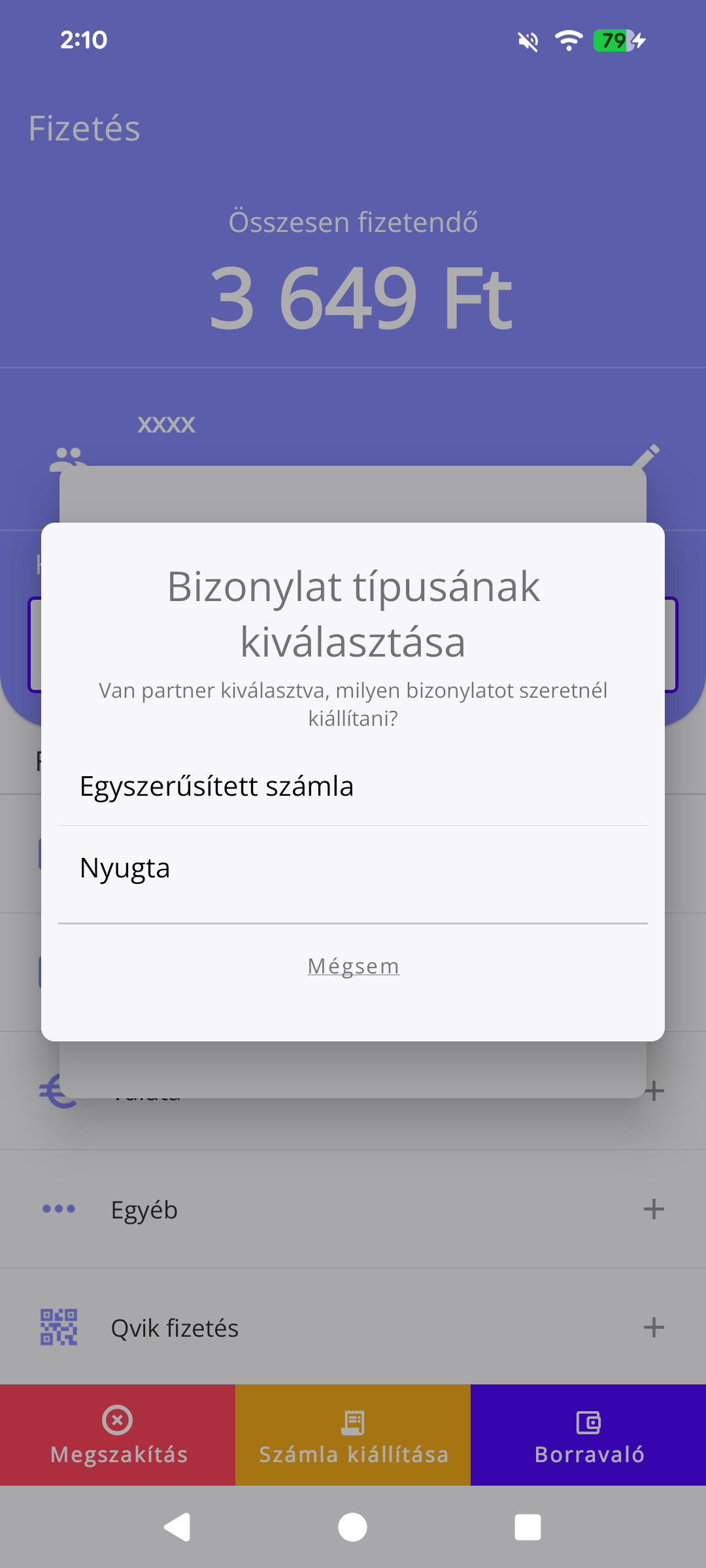 A folyamat lépései:
-
Partner kiválasztása: A bizonylathoz kötelező hozzárendelni egy partnert.
-
Bizonylat lezárása: A partner kiválasztása után a bizonylatot a szokásos módon, egy normál nyugta lezárásának megfelelően kell elindítani.
A folyamat kimenetele az adóügyi eszköz képességeitől függ:
-
Ha az adóügyi eszköz támogatja az egyszerűsített számlát: A lezáráskor egy felugró ablak jelenik meg, ahol a felhasználó kiválaszthatja, hogy egyszerűsített számlát vagy nyugtát szeretne kiállítani.
-
Ha az adóügyi eszköz nem támogatja az egyszerűsített számlát: A rendszer a partner hozzárendelése ellenére is csak egy sima nyugtaként fogja lezárni a bizonylatot, a választási lehetőség nem jelenik meg.
3.3.6 Borravaló
A felületen lehetőség van borravaló hozzáadására a végösszeghez. A funkció a képernyő alján található „Borravaló" gomb megnyomásával érhető el.
3.3.6.1 Borravaló hozzáadása képernyő
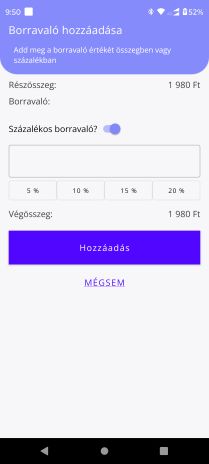
Borravaló hozzáadása
[A borravaló megadásának módjai:]
-
Összegszerű borravaló:
- A borravaló összege manuálisan beírható a beviteli mezőbe (pl. 500 Ft).
-
Százalékos borravaló:
-
A „Százalékos borravaló?" kapcsoló aktiválásával a rendszer a bizonylat végösszegének százalékában számolja a borravalót. Ez az alapértelmezett mód.
-
A könnyebb használat érdekében előre definiált százalékos gombok is rendelkezésre állnak (pl. 5%, 10%, 15%, 20%), amelyekkel gyorsan kiválasztható a kívánt mérték.
-
Másodlagos kijelző:
Ha az eszköz rendelkezik másodlagos kijelzővel (ügyféloldali képernyő), ott egy hasonló felület jelenik meg, ahol a vendég maga választhatja ki a borravaló mértékét. Ezen a felületen a gyorsgombok között a 0% opció is szerepel.
3.5 Tranzakció visszajelző képernyő
3.5.1 Online pénztárgép
Az online pénztárgép -- ePénztárgép kapcsolat egyirányú. Ez azt jelenti, hogy a szoftver nem kap visszajelzést a pénztárgéptől, hogy a bizonylat kinyomtatásra került-e. Ezért ezt minden esetben meg kell erősíteni a „Tovább" gomb lenyomásával.
Amennyiben a pénztárgép nem nyomtatta ki a bizonylatot lehetőség van az „Újraküldés" gomb használatával a nyugta újbóli kiküldésére a pénztárgépre.
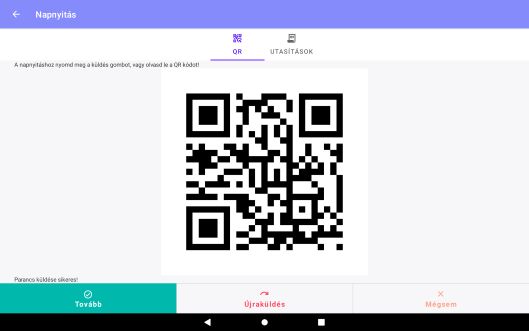
Bizonylat jóváhagyása -- Eszközvezérlés nélküli módban
3.5.2 Adóügyi nyomtató
Adóügyi nyomtató esetén nincs visszajelző képernyő, mert a szoftver folyamatosan figyeli, hogy a bizonylat nyomtatása milyen státuszban van az eszközön.
3.5.3 Eszközvezérlés nélkül
Az értékesítést követően megjelenő „Értékesítés" képernyőn lehet a bizonylat kiállítást véglegesíteni.
Megjelenik az utasításkészlet a kijelzőn, hogy manuálisan be lehessen ütni az értékesítést az online pénztárgépbe is.
ÁFA gyűjtők szerint is összesítve van az értékesítés. Ez akkor lényeges, ha külön francia blokk is készül. Ilyenkor ugyanis nem kell tételes nyugtát kiállítani.
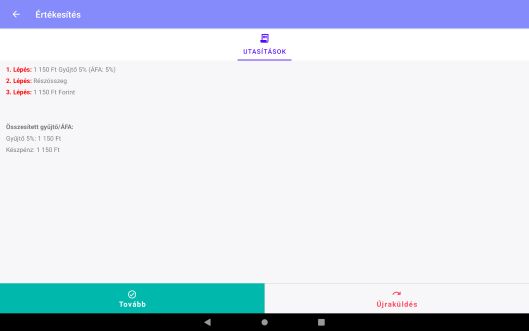
Bizonylat jóváhagyása -- Eszközvezérlés nélküli módban
3.5.4 Felhőalapú e-Pénztárgép
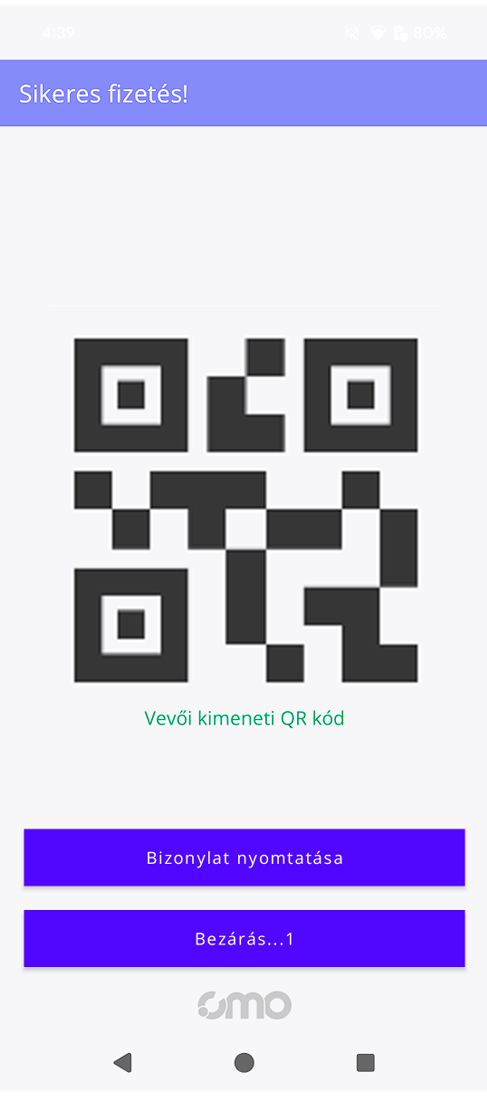
A kép animáció végén, kb 2-3 mp után, megjelenik egy QR kód, amit a vevői leolvashat a vevői alkalmazásban. Ha leolvassa a QR kódot, akkor megkapja a bizonylat adatait az eszközére.
Főmenü
Bejelentkezést követően, ha nincs megnyitva az adóügyi nap az alkalmazásban akkor a főmenübe navigál a program.
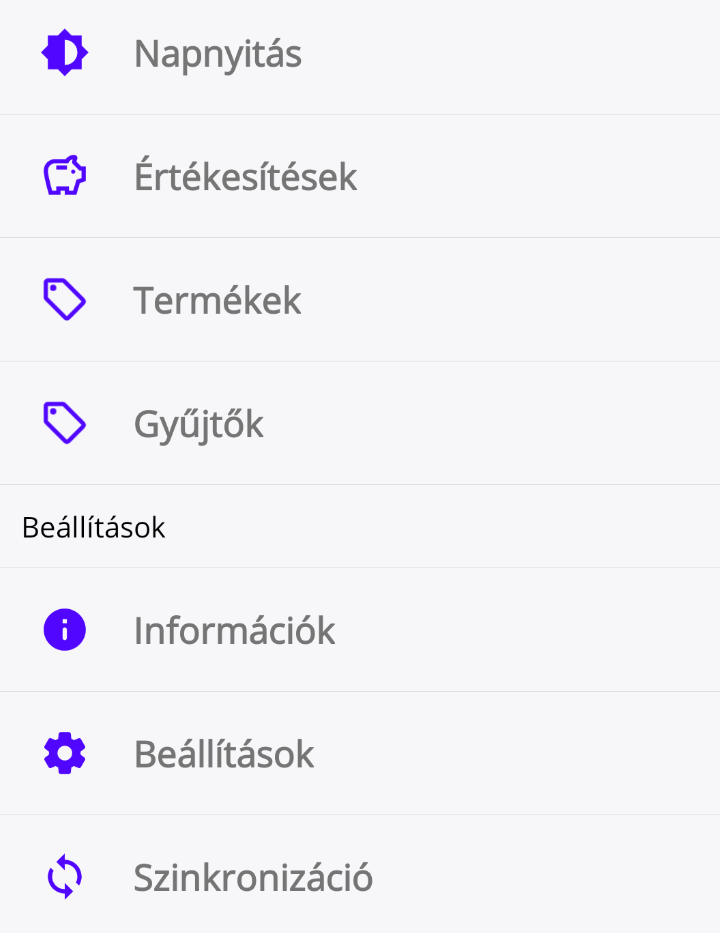
A főmenüben az alábbi funkciók érhetők el:
-
Bizonylat parkoltatása/betöltése: Teljes/Klasszikus módban érhető el. parkoltatni lehet a megnyitott nyugtát. Ha nincs folyamatban nyugta, akkor a parkoltatott nyugtákat lehet betölteni és folytatni.
-
Napnyitás / napzárás: Adóügyi nap nyitása / zárása az adóügyi eszközön. Adóügyi nap nyitását követően lehet megkezdeni az értékesítést.
-
Értékesítések: alkalmazáson keresztül kiállított bizonylatok megtekintése, és azokon műveletek végzése
-
Termékek: cikktörzs szerkesztése
-
Gyűjtők: Alkalmazás és pénztárgép által használt ÁFA gyűjtők beállítása
-
Információk: Alkalmazással, csatlakoztatott adóügyi eszközzel, előfizetésekkel kapcsolatos információk
-
Beállítások: ePénztárgép szoftver beállításai
4.1 Vissza az értékesítésre
A program menüjében található egy dedikált menüpont, amelynek segítségével a felhasználó bármikor visszatérhet a fő értékesítési felületre.
4.2 Bizonylat parkoltatása/betöltése
A klasszikus pénztárgép módban a menüből érhető el a folyamatban lévő értékesítések ideiglenes félretételének (parkoltatás) és későbbi folytatásának (betöltés) funkciója. A funkció működése attól függ, hogy van-e aktív értékesítés a felületen.
1. Bizonylat parkoltatása (aktív értékesítés esetén)
Folyamatban lévő értékesítés esetén a menüpont kiválasztásakor egy felugró ablak jelenik meg. Ebben az ablakban egy tetszőleges nevet kell megadni a bizonylat azonosításához, amellyel az elmentésre kerül.
2. Parkoltatott bizonylat betöltése (inaktív értékesítés esetén)
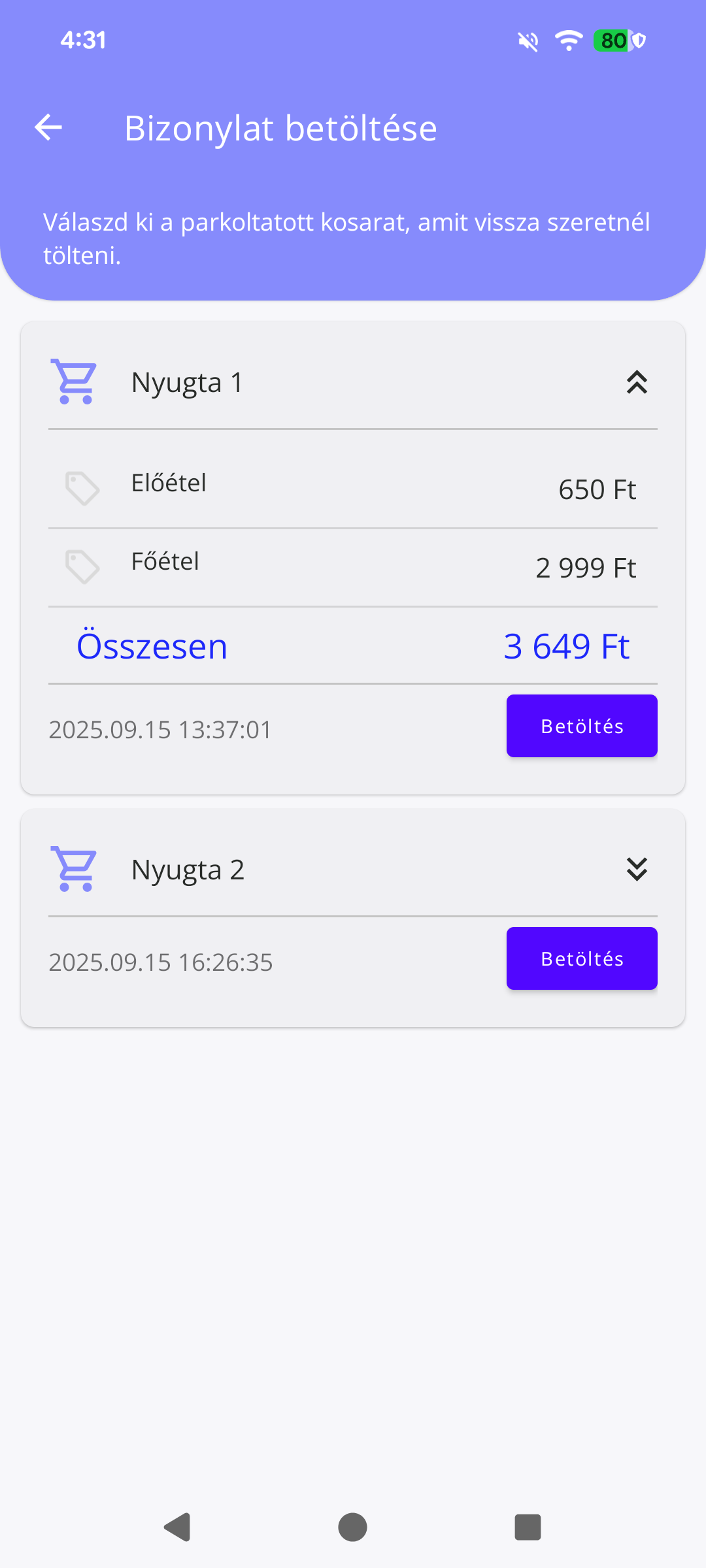
Amennyiben nincs folyamatban értékesítés, a menüpont kiválasztásával egy, az „asztalkezeléshez" hasonló felület jelenik meg.
-
Ezen a felületen listázva láthatók a parkoltatott bizonylatok.
-
Az egyes bizonylatok lenyithatók a hozzájuk tartozó tételek megtekintéséhez.
-
A kívánt bizonylat kiválasztása után a „Betöltés" gombbal az értékesítés visszatölthető és folytatható.
4.3 Jelentések nyomtatása
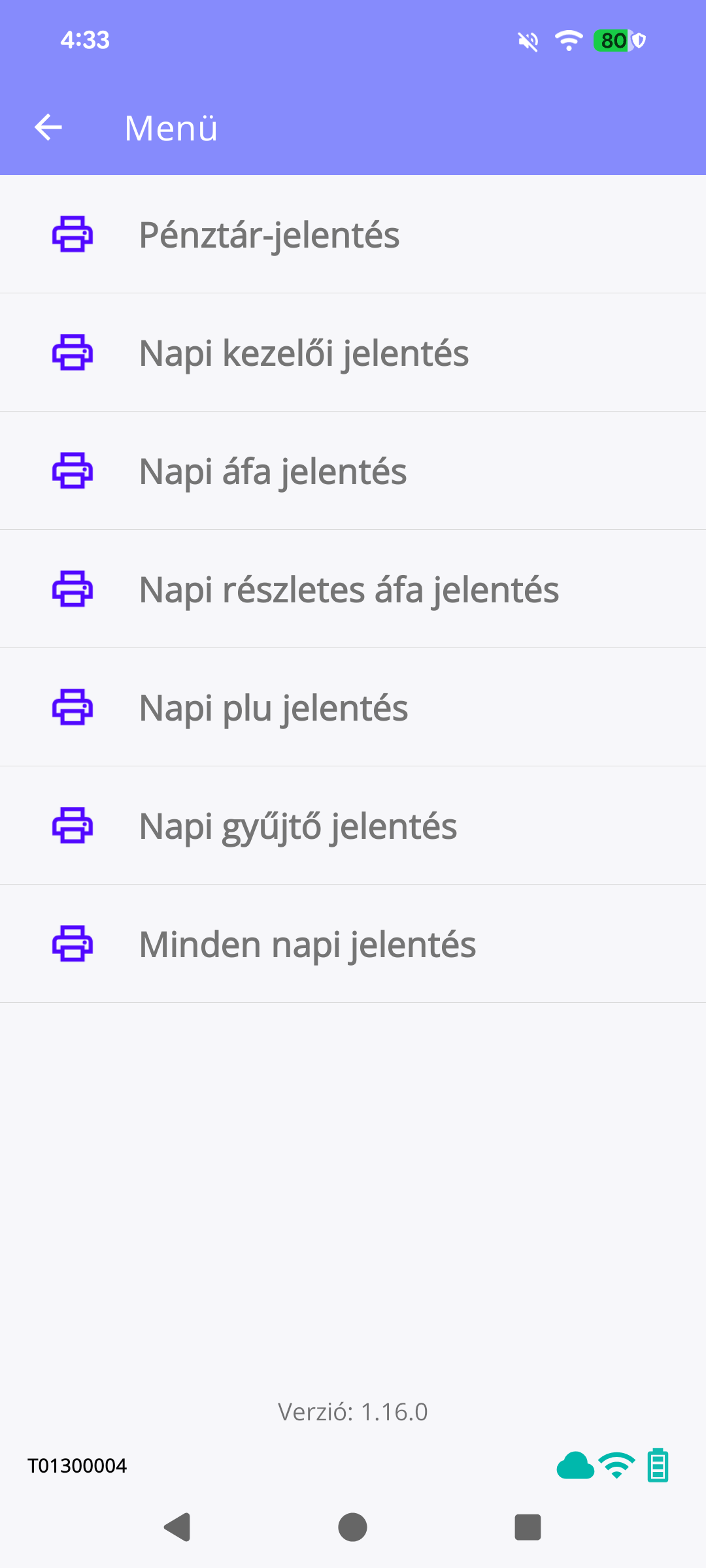
A menüből elérhető a „Jelentések nyomtatása" menüpont.
A menüpont kiválasztását követően a felületen megjelenik az elérhető jelentések listája. A listából a kívánt jelentés nevére kattintva a pénztárgép kinyomtatja a kiválasztott dokumentumot.
4.4 Napnyitás
4.4.1 Felhőalapú e-Pénztárgép -- hiányzó nyomtató
A felhő alapú pénztárgép használata megköveteli, hogy a napnyitás előtt egy blokknyomtató csatlakoztatva és beállítva legyen.
Ha a rendszer nem érzékel nyomtatót, a napnyitás nem hajtható végre, és az alábbi hibaüzenetet fogja látni:
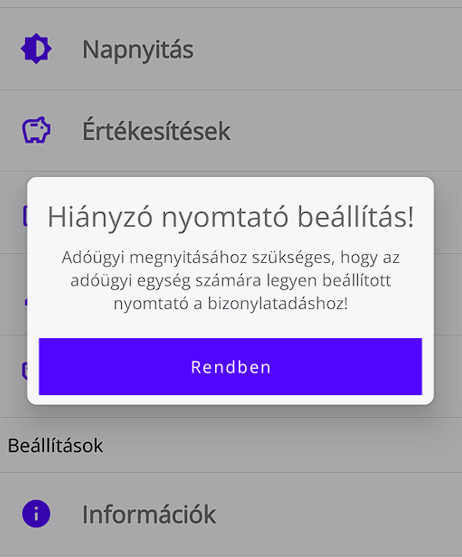
Megoldás: Kérjük, lépjen a Beállítások > Nyomtató beállításai menüpontba, és állítsa be a használni kívánt nyomtatót. Ezt követően a napnyitás sikeresen elvégezhető.
4.4.2 Napnyitás felület
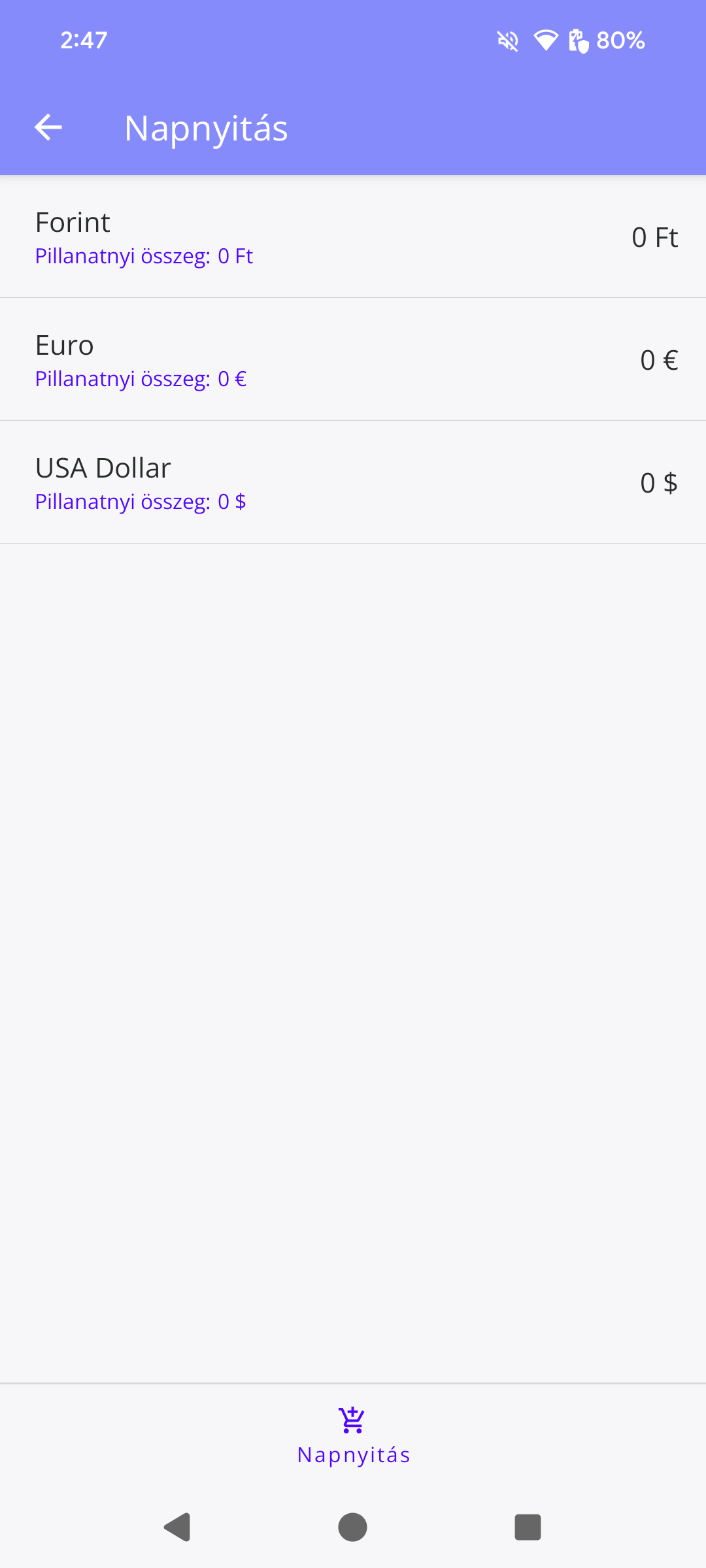
Ezen a felületen tudja rögzíteni a váltópénzt.
A folyamat lépései:
-
Tekintse át a fizetőeszközöket: Az alkalmazás listázza a beállított fizetőeszközöket (pl. Forint, Euró, USD).
-
Adja meg a nyitó összegeket: A pénznem megnyomásával megjelenik egy felugró ablak. Írja be ide az adott valutából rendelkezésre álló készpénz pontos összegét. Ha egy adott pénznemből nincs nyitó készlete, hagyja az értéket nullán.
-
Indítsa el a napnyitást: Miután minden összeget rögzített, kattintson a képernyő alján található „Napnyitás" gombra.
A gomb megnyomásával a rendszer rögzíti a nyitóállományt, és a nap hivatalosan is megnyílik. Ezt követően az alkalmazás készen áll a tranzakciók feldolgozására.
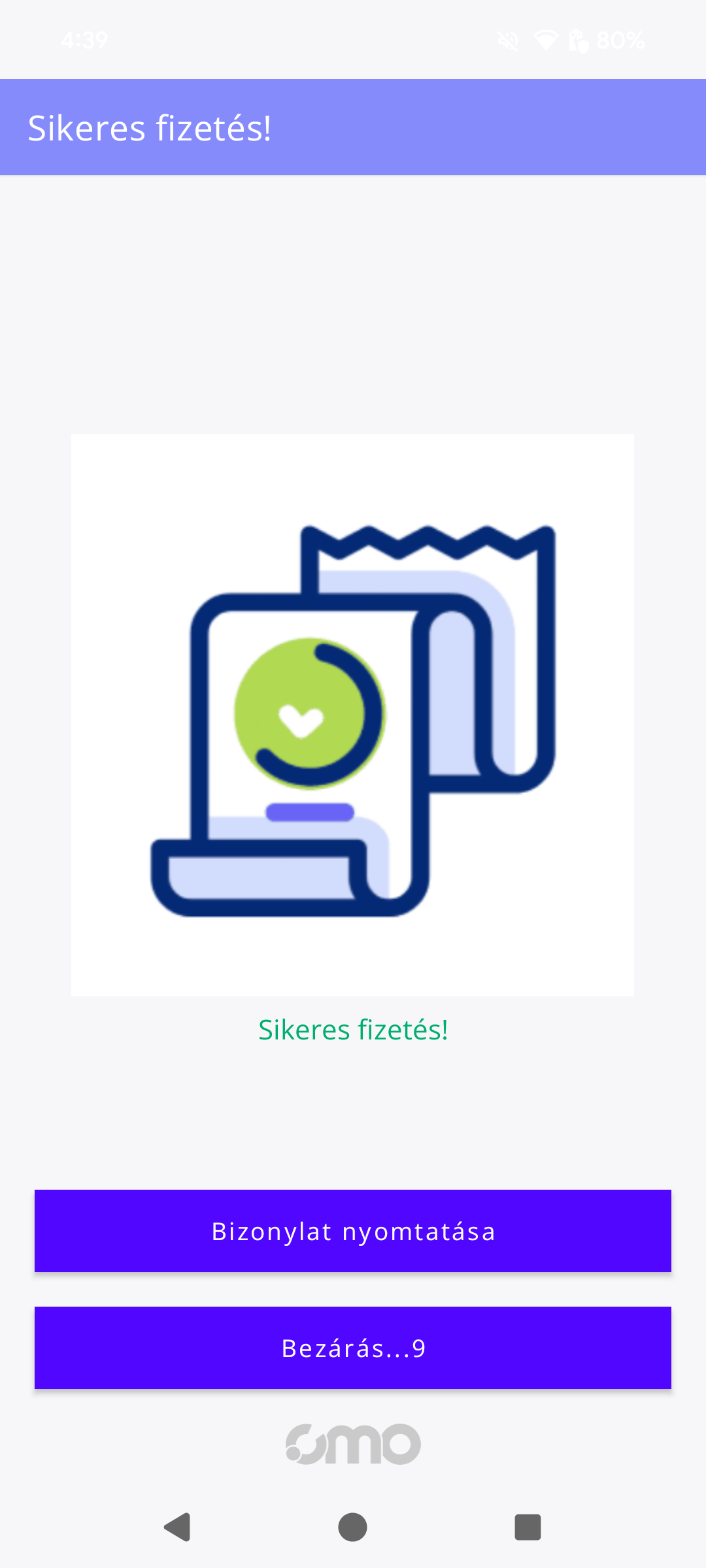
4.4.3 FAM - Sikeres tranzakció visszajelzése
Felhő alapú pénztárgép esetén, a tranzakció sikeres lezárása után egy visszajelző képernyő jelenik meg, amely vizuálisan is megerősíti a folyamat befejezését.
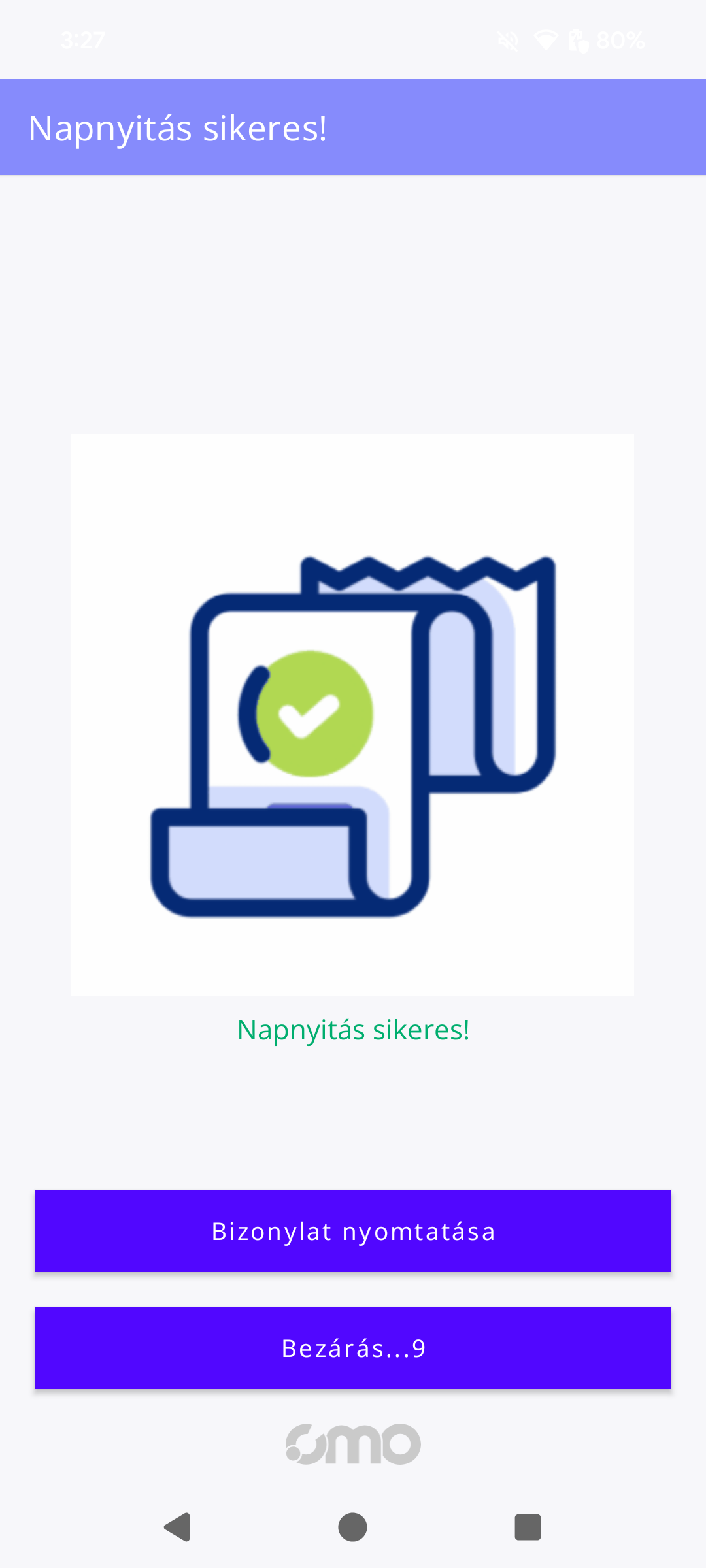
A képernyő funkciói:
-
Vizuális és hangjelzés: A felületen egy rövid animáció látható, és amennyiben az eszköz hangszórója aktív, egy hangjelzés is hallható a sikeresség jelzésére.
-
Automatikus bezárás: A képernyő néhány másodperc után automatikusan bezáródik. A hátralévő időt a „Bezárás" gomb mellett egy visszaszámláló mutatja.
-
Bizonylatnyomtatás: Ha szeretné a tranzakcióról a bizonylatot kinyomtatni, kattintson a „Bizonylat nyomtatása" gombra, mielőtt a képernyő bezáródna.
4.5 Napzárás
Napnyitott állapotban a menüben elérhető a „Napzárás" menüpont.
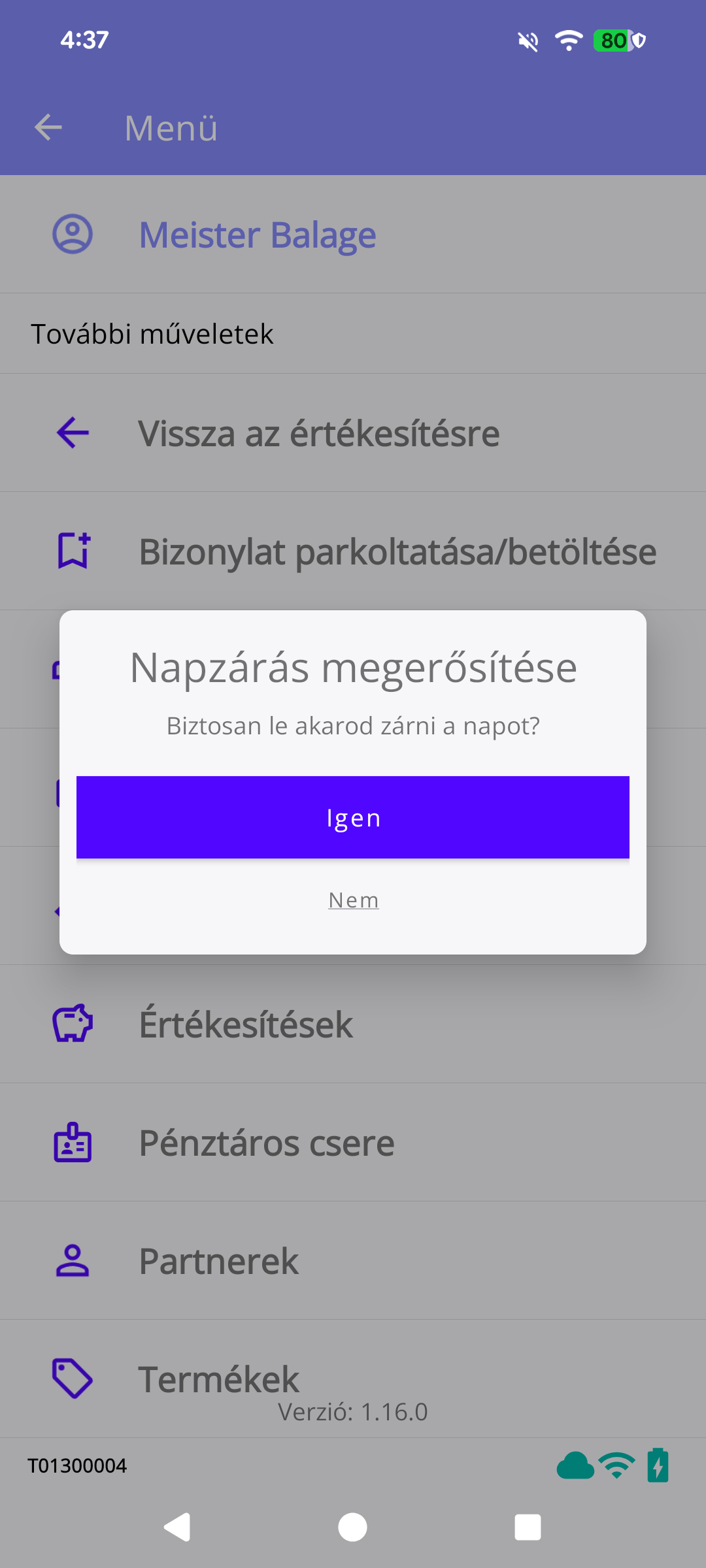
A menüpont kiválasztásakor egy megerősítő párbeszédablak jelenik meg. A napzárás végrehajtásához a műveletet meg kell erősíteni. Ez a lépés a véletlen napzárás megakadályozását szolgálja.
4.6 Fióktartalom
Napnyitott állapotban elérhető a fióktartalom megtekintése. Ez a felület a pénztárgép aktuális forgalmát mutatja, két fő bontásban:
-
Fizetési módok szerint
-
Gyűjtők szerint
A felület alján három funkciógomb található:
-
Pénz befizetés
-
Pénz kifizetés
-
Fizetőeszköz csere
4.6.1 Pénz befizetés
A funkció lehetővé teszi készpénz befizetését a pénztárgépbe.
A folyamat lépései a következők:
-
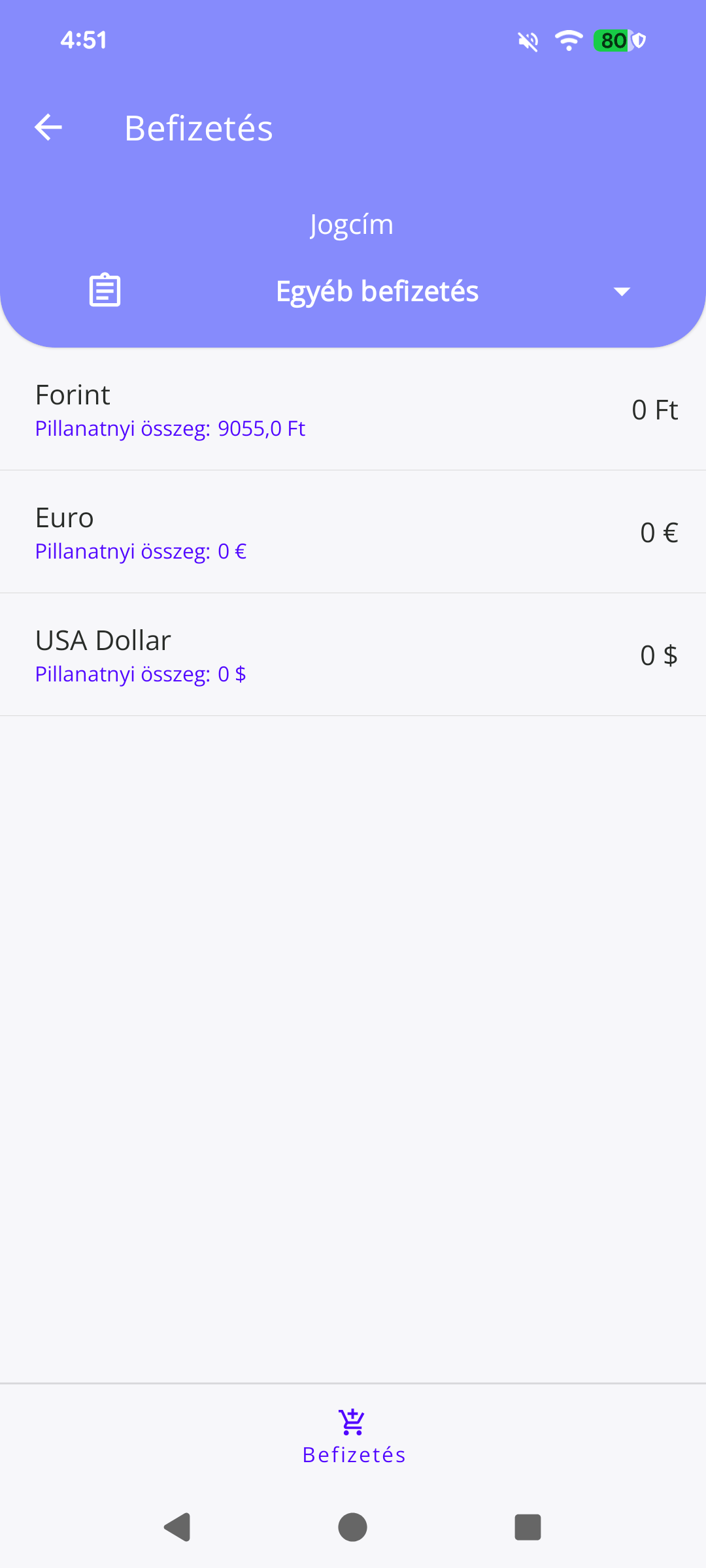
Jogcím megadása: A tranzakcióhoz kötelező jogcímet rendelni (pl. „váltópénz", „egyéb befizetés").
-
Valuta kiválasztása: A felületen egy lista jeleníti meg az elérhető valutákat (pl. „Forint", „Euro", „USA dollar"). A listából ki kell választani a befizetni kívánt valuta nemét.
-
Érték megadása: A valuta kiválasztása után meg kell adni a befizetni kívánt összeget.
-
Befizetés végrehajtása: A folyamat a „Befizetés" gomb megnyomásával zárul, amely végrehajtja a tranzakciót.
4.6.2 Pénz kifizetés
A funkció lehetővé teszi készpénz kifizetését a pénztárgépből.
A folyamat lépései a következők:
-
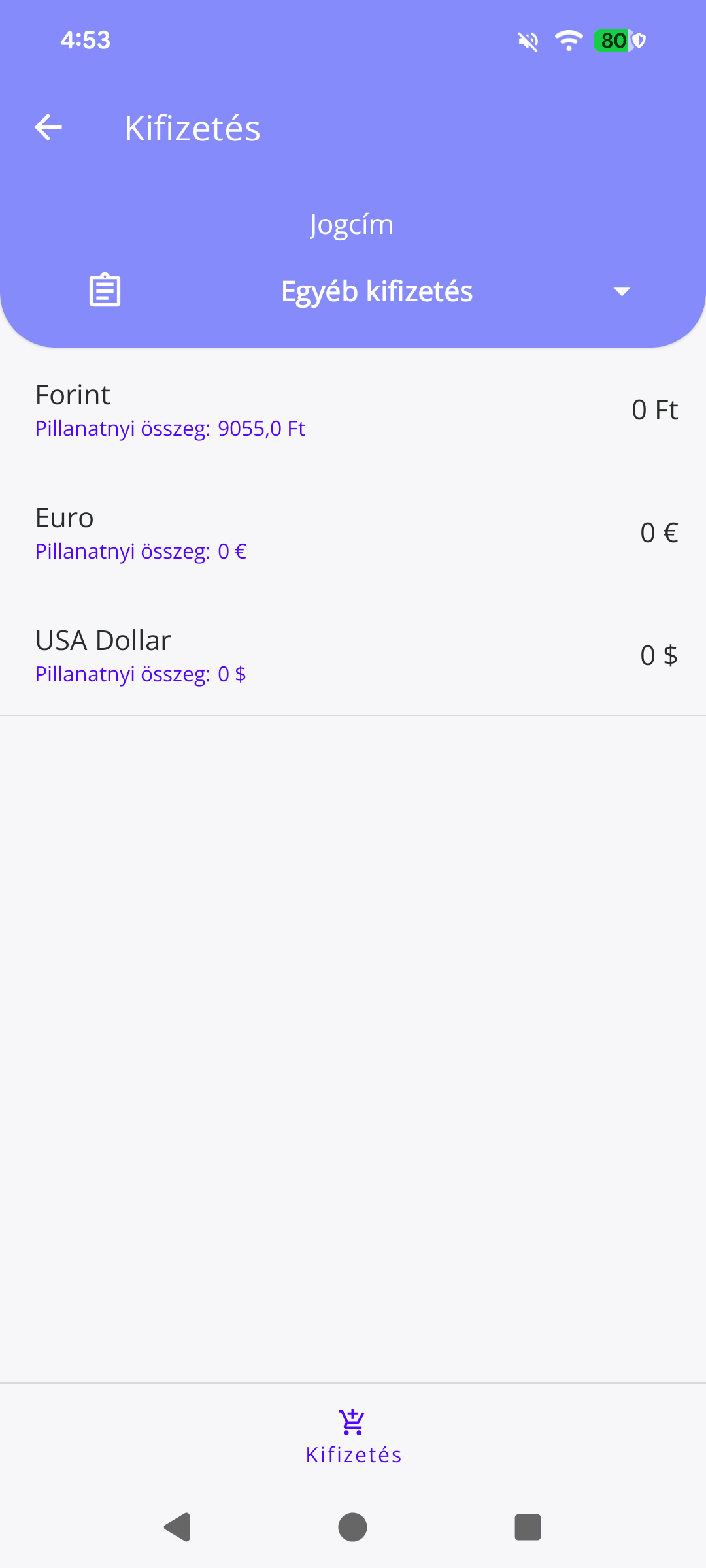
Jogcím megadása: A tranzakcióhoz kötelező jogcímet rendelni (pl. „pénztáros levétel", „egyéb kifizetés").
-
Valuta kiválasztása: A felületen egy lista jeleníti meg az elérhető valutákat (pl. „Forint", „Euro", „USA dollar"). A listából ki kell választani a kifizetni kívánt valuta nemét.
-
Érték megadása: A valuta kiválasztása után meg kell adni a kifizetni kívánt összeget.
-
Kifizetés végrehajtása: A folyamat a „Kifizetés" gomb megnyomásával zárul, amely végrehajtja a tranzakciót.
4.6.3 Fizetőeszköz csere
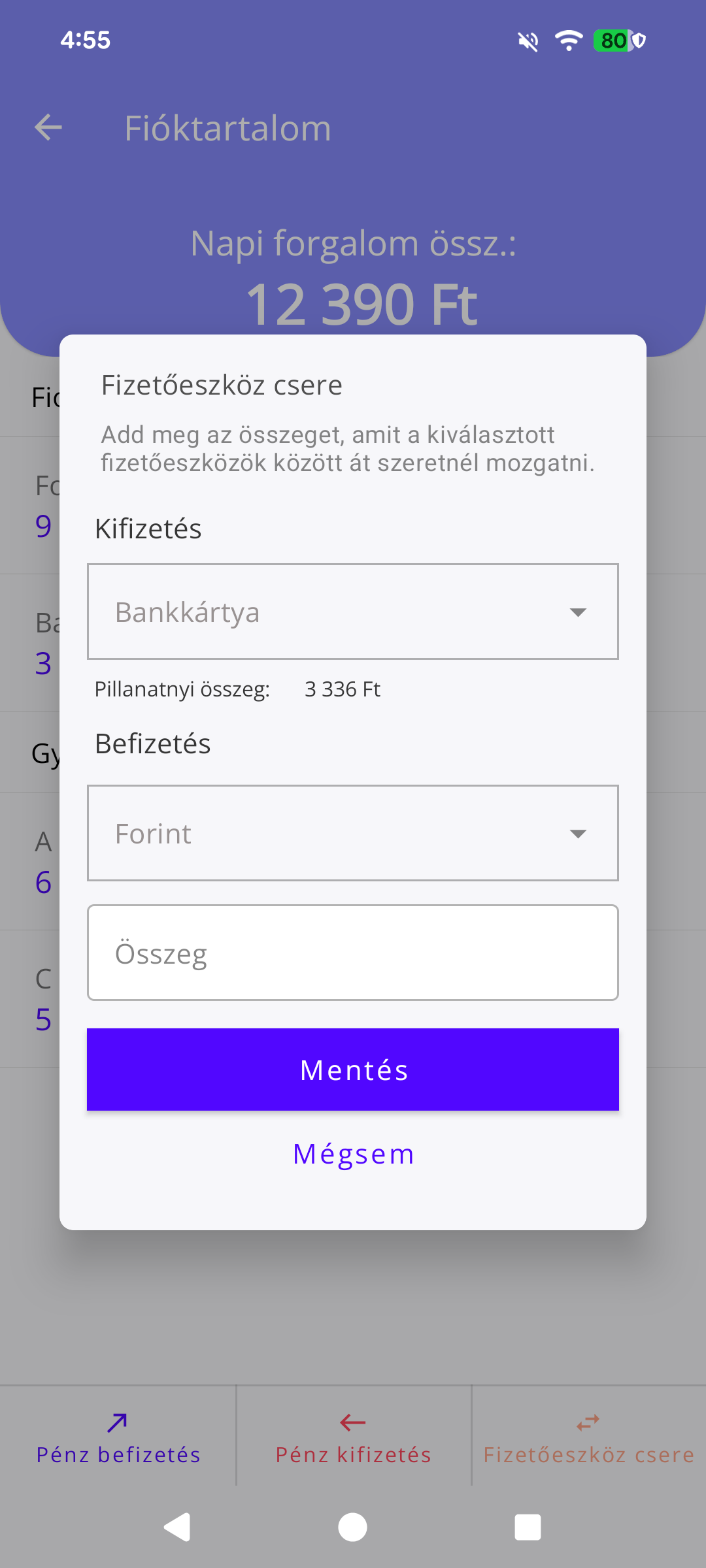
A funkció lehetőséget biztosít egy összeg átmozgatására egyik fizetőeszközből a másikba, például egy helytelenül rögzített tranzakció korrigálása céljából.
A művelet végrehajtásához egy felület jelenik meg, ahol a következő adatokat kell megadni:
-
Forrás fizetőeszköz (Honnan): Az a fizetőeszköz, amelyből az összeg kivezetésre kerül.
-
Cél fizetőeszköz (Hova): Az a fizetőeszköz, amelybe az összeg átvezetésre kerül.
-
Összeg: Az átmozgatni kívánt érték.
A folyamat a „Mentés" gomb megnyomásával zárul, amely végrehajtja az átvezetést.
4.7 Értékesítések
A funkció lehetővé teszi a korábban létrehozott bizonylatok visszakeresését és megtekintését.
A bizonylatok egy listában jelennek meg, amelyben szűrési funkció is elérhető a keresés megkönnyítésére. A listából egy konkrét bizonylat kiválasztását követően a felületen megjelennek annak részletes adatai.
4.7.1 Korábbi értékesítések
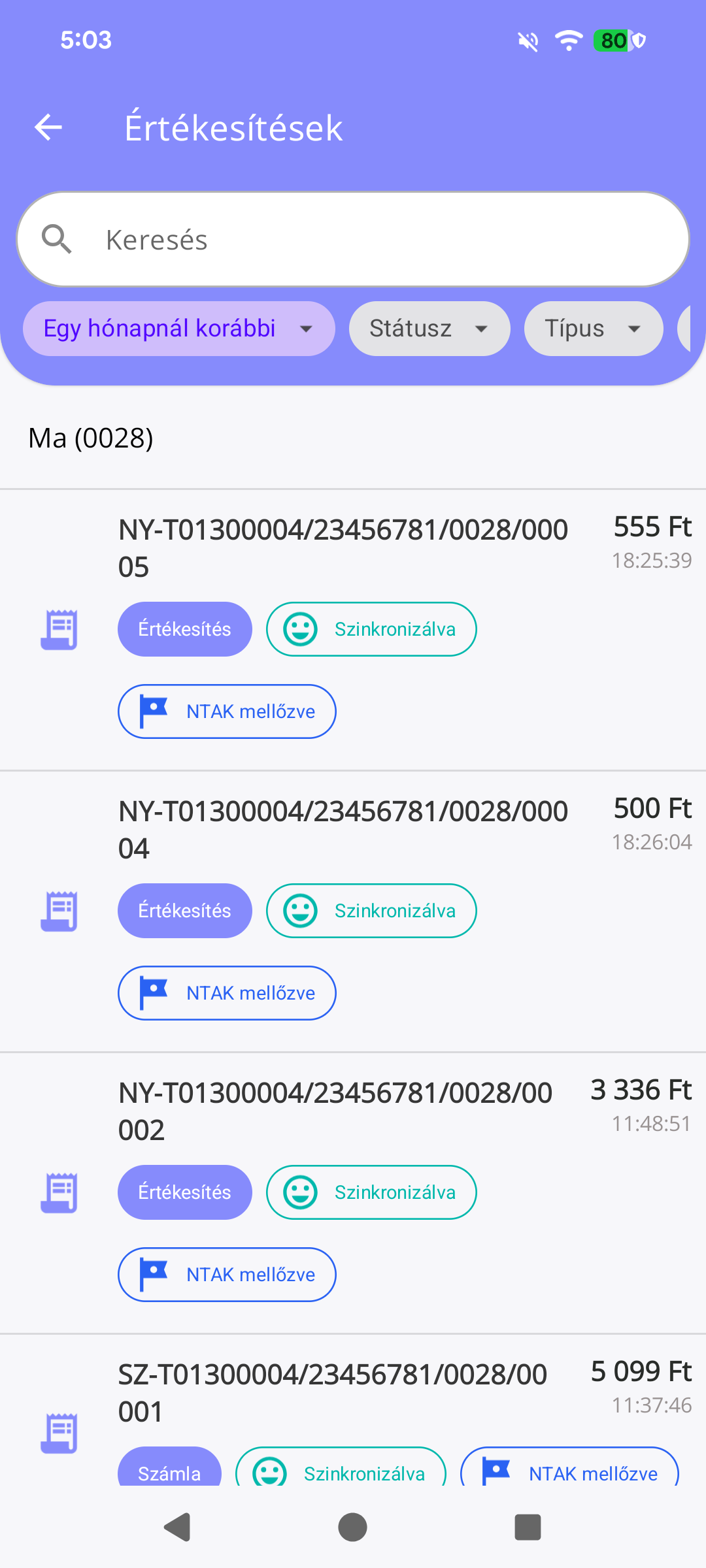 A felületen megtekinthetők a korábbi értékesítések, adóügyi napok
szerinti bontásban.
A felületen megtekinthetők a korábbi értékesítések, adóügyi napok
szerinti bontásban.
A lista felett egy keresősáv található. Továbbá lehetőség van szűrésre a következő feltételek alapján:
-
Időszak
-
Státusz
-
Bizonylat típusa
-
Szinkronizáció állapota
-
NTAK státusz
Az egyes értékesítéseket reprezentáló sorok a listában a következő állapotjelzőket jelenítik meg:
-
Bizonylat típusa
-
Szinkronizáció állapota
-
NTAK státusza
4.7.2 Értékesítés részletek
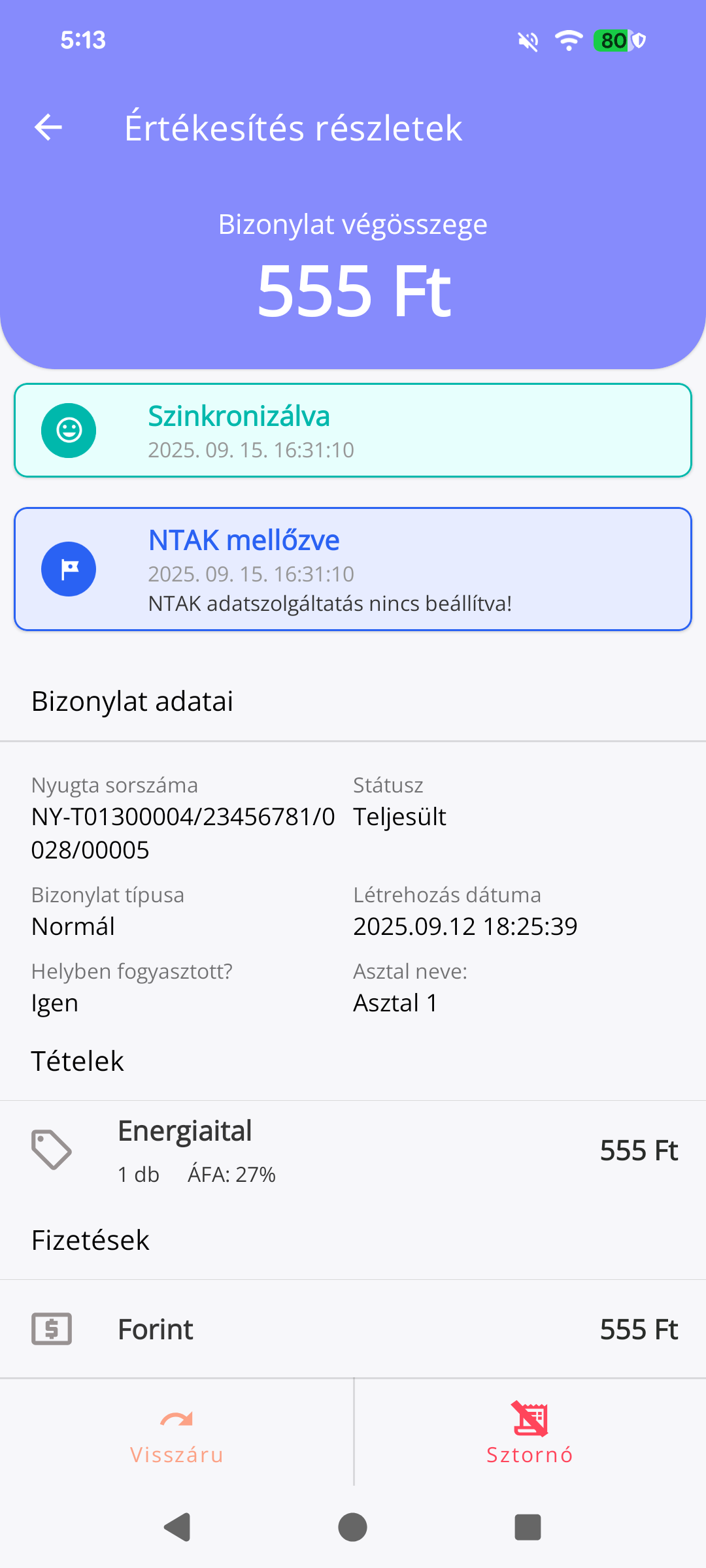
Egy értékesítés kiválasztását követően megjelenik a hozzá tartozó részletező oldal.
A felületen a következő információk és funkciók érhetők el:
-
Fejléc: A képernyő tetején látható a bizonylat végösszege, a szinkronizáció állapota, valamint az NTAK státusza.
-
Bizonylat adatai: Ez a szekció tartalmazza a bizonylat főbb azonosítóit és jellemzőit, mint például:
-
Sorszám
-
Státusz
-
Bizonylat típusa
-
Létrehozás dátuma
-
Asztal neve (ha releváns)
-
Helyben fogyasztás jelzése
-
-
Tételek: A bizonylathoz tartozó értékesített tételek listája.
-
Fizetések: A bizonylat kiegyenlítésére használt fizetési tranzakciók listája.
Az oldal alján két műveleti gomb áll rendelkezésre:
-
Visszáru
-
Sztornó
4.7.2.1 Visszáru
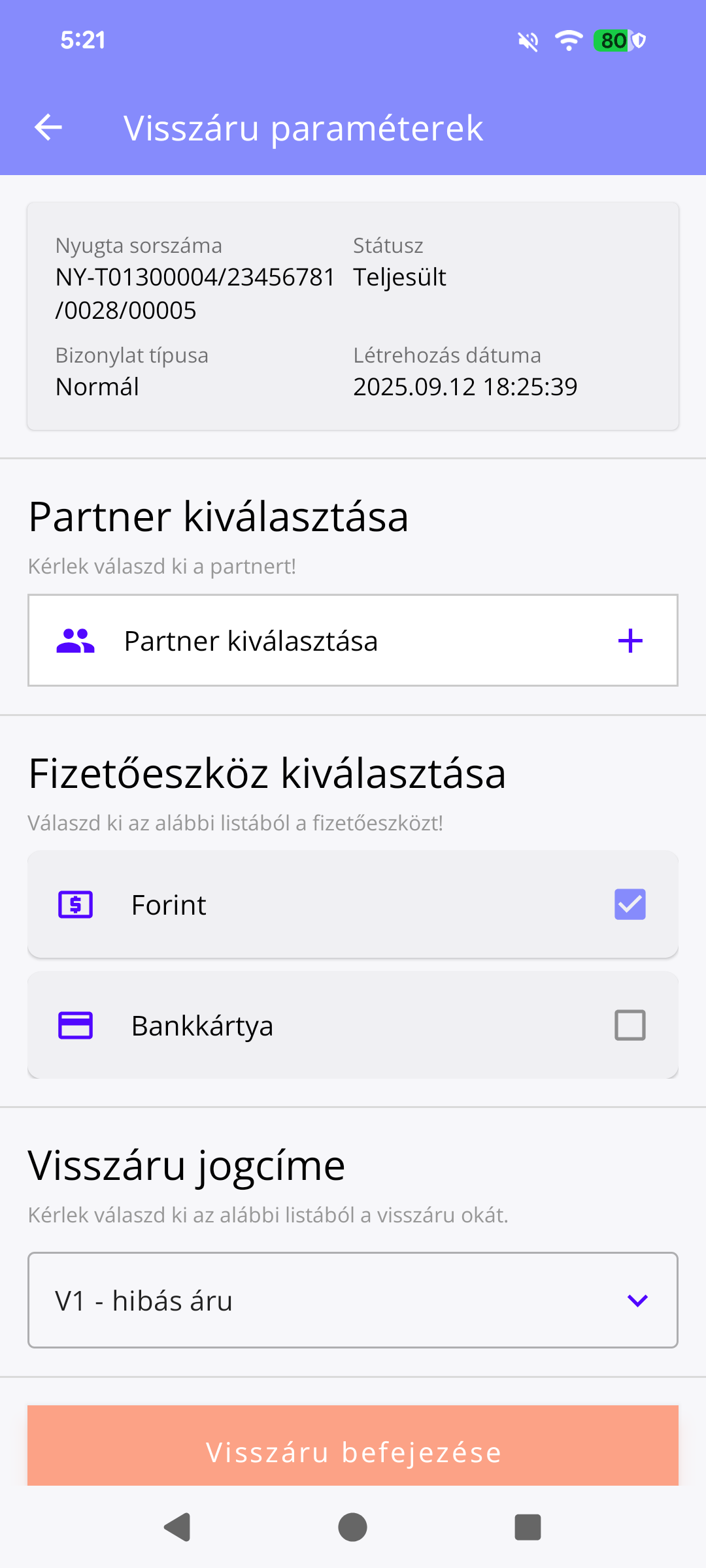
A funkció egy korábbi értékesítési bizonylathoz kapcsolódó visszáru bizonylat létrehozását teszi lehetővé.
1. Paraméterek megadása A folyamat első lépéseként a visszáru paramétereit kell beállítani:
-
Partner kiválasztása: Egy listából ki kell választani azt a partnert, akinek a visszáru készül.
-
Fizetési mód kiválasztása: Meg kell adni a visszatérítés fizetési módját.
-
Visszáru jogcímének megadása: A listából ki kell választani a visszáruzás okát (pl. „hibás áru").
A program a továbblépést csak az összes paraméter kitöltése után engedélyezi. A beállítások után a „Véglegesítés" gombbal lehet a következő lépésre haladni.
2. Tételek és mennyiségek megadása A paraméterek véglegesítése után a program betölti az eredeti bizonylat tételeit. Ezen a felületen soronként megadható a visszavételezni kívánt mennyiség.
3. Véglegesítés A mennyiségek beállítása után az oldal alján található „Véglegesítés" gombbal zárható le a folyamat.
-
A gomb megnyomásakor egy megerősítő párbeszédablak jelenik meg, ahol a műveletet ismét jóvá kell hagyni.
-
A jóváhagyást követően létrejön a visszáru bizonylat, amely a korábbi értékesítések listájában is megjelenik.
4.7.2.2 Sztornó
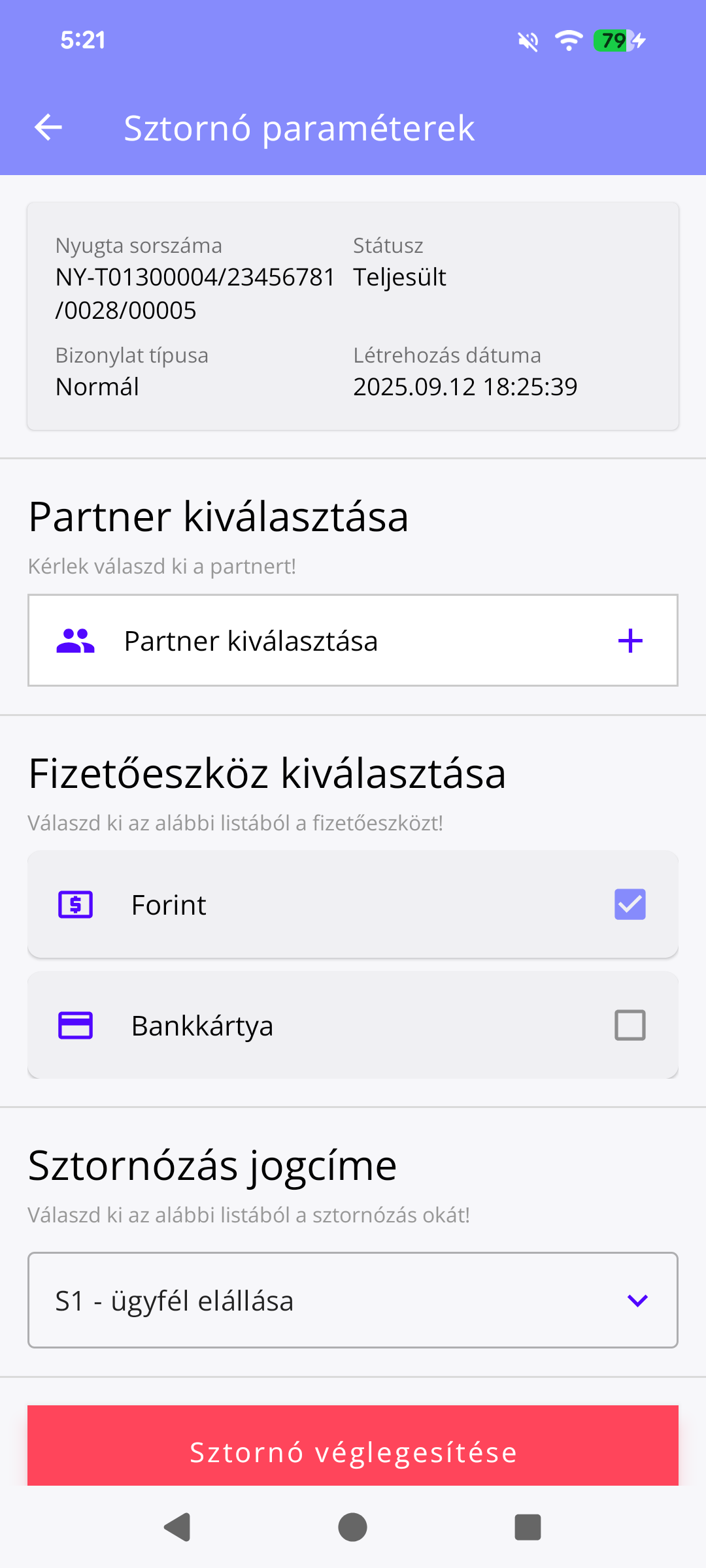
A sztornózás folyamata nagyban megegyezik a visszáru folyamatával, azzal a kulcsfontosságú különbséggel, hogy itt a teljes bizonylat, az eredeti mennyiségekkel felkerül a sztornó bizonylatra. Nincs lehetőség egyedi tételek kiválasztására vagy a mennyiségek módosítására.
A folyamat lépései (paraméterek megadása, megerősítő párbeszédablakon keresztüli véglegesítés) megegyeznek a visszáru folyamat lépéseivel.
4.8 Pénztáros csere
Működés közben lehetőség van a bejelentkezett pénztáros személyének megváltoztatására, például műszakváltáskor.
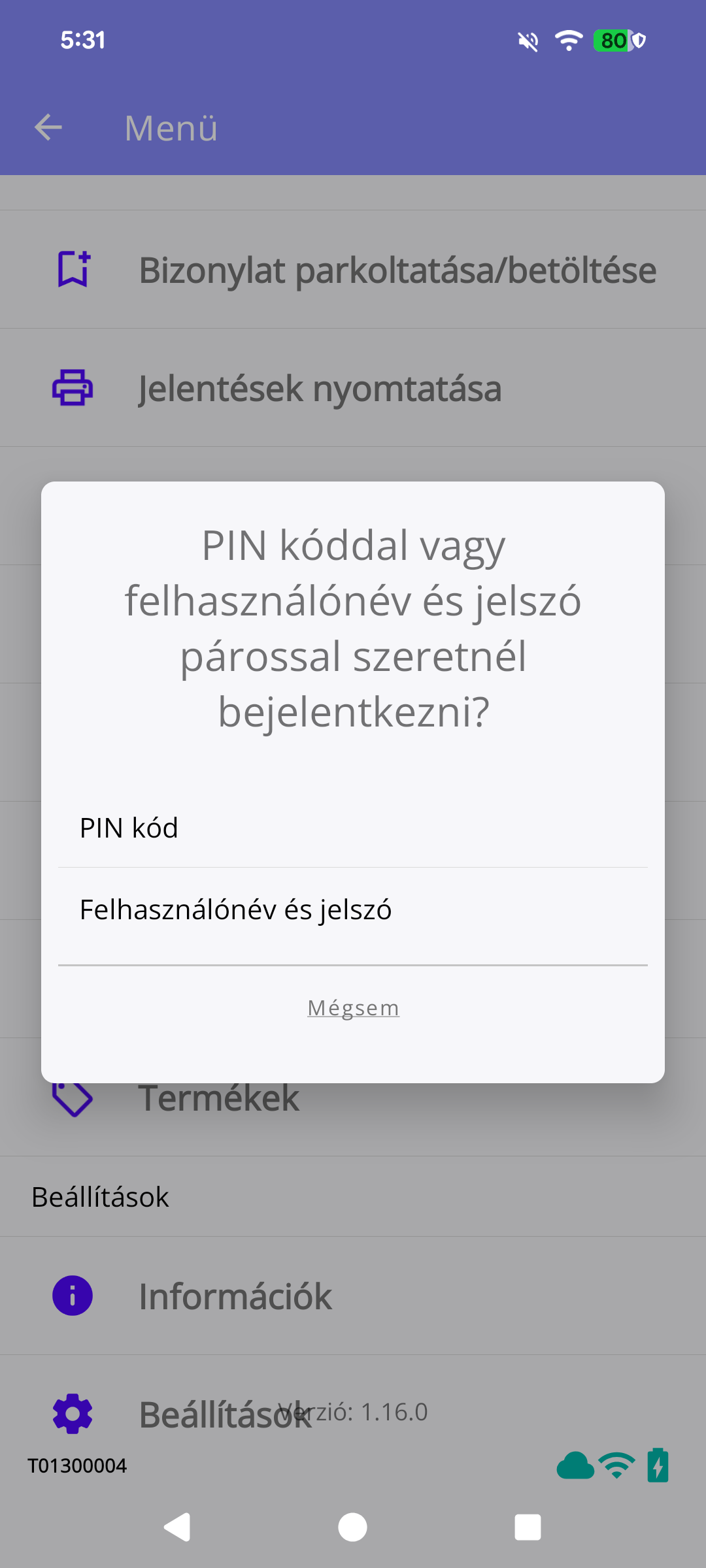
A funkció elindításakor egy bejelentkező ablak jelenik meg. Az új felhasználónak itt kell azonosítania magát a személyes PIN kódjával vagy jelszavával.
Sikeres bejelentkezést követően az új pénztáros veszi át a munkamenetet, és onnantól ő folytathatja az értékesítést vagy más pénztárgép-műveleteket.
4.9 Partnerek létrehozása és szerkesztése
Az ePénztárgépen lehetőség van partnerek felvételére és szerkesztésére. A partnereknek (egyszerűsített)számla kiállításakor, és/vagy visszárú és sztornó bizonylatok kiállításánál van jelentősége, ahol vásárlói adatokat szerepeltetni kell a bizonylaton.
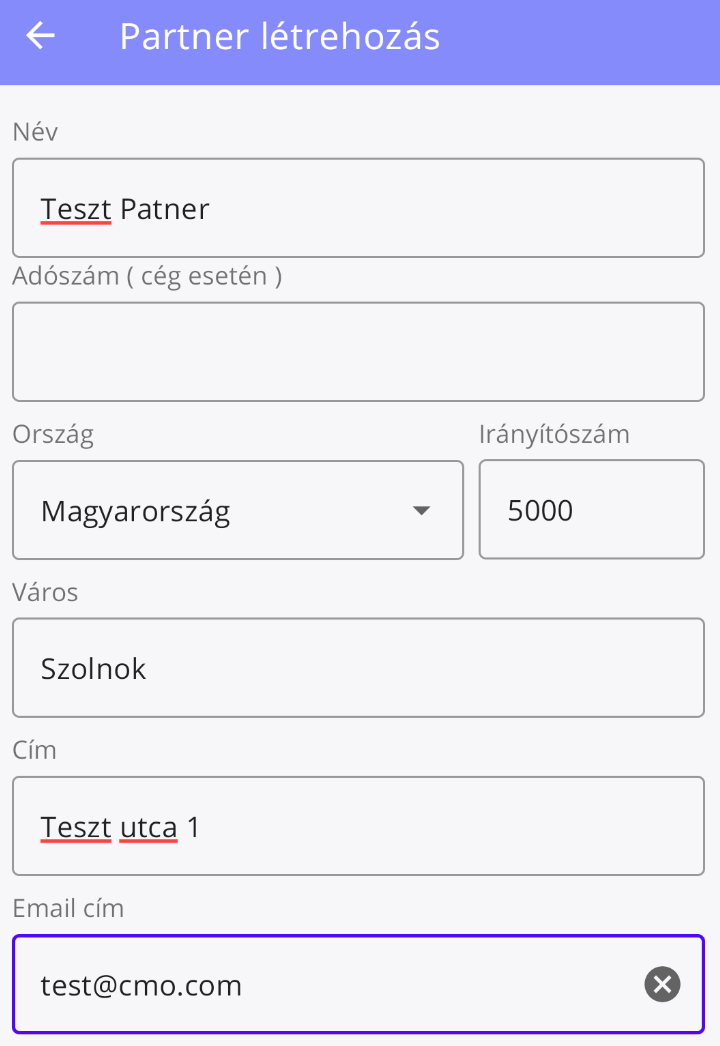
Partner adatok rögzítésekor csak a legszükségesebb adatokat kéri be a program:
-
Partner neve: Magánszemély vagy vállalkozás neve
-
Adószám: Csak vállalkozás esetében kitöltendő meze
-
Számlázási cím: Partner számlázási címe, ami a bizonylatokon megjelenik
4.10 Törzsadat kezelés
4.10.1 Gyűjtők konfigurálása az ePénztárgépben
Bizonyos, az ePénztárgép által támogatott adóügyi megoldások (pénztárgépek) nem képesek a bizonylati tételeket közvetlenül ÁFA kategóriák alapján kezelni. Ehelyett úgynevezett gyűjtős értékesítési parancsokat használnak. Ezen eszközök megfelelő működéséhez elengedhetetlen, hogy az ePénztárgép alkalmazásban beállított gyűjtők megegyezzenek a pénztárgép saját gyűjtő beállításaival.
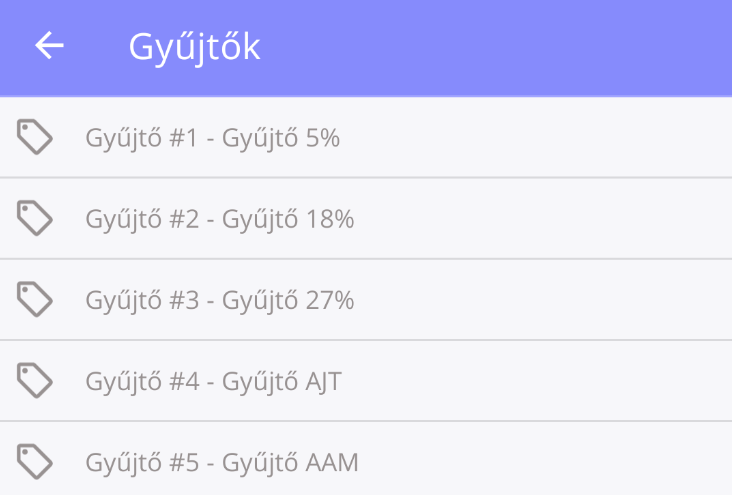
A gyűjtő beállítások a főmenü „Gyűjtők" menüpontja alatt érhetők el.
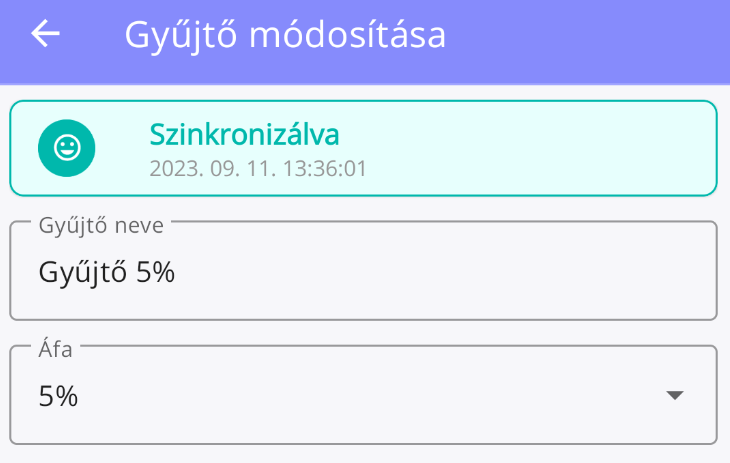
Az ePénztárgép alkalmazás öt gyűjtőt használ, amelyek a Magyarországon alkalmazott ÁFA kulcsoknak feleltethetők meg. A felületen a gyűjtők 1-től 5-ig terjedő sorrendben jelennek meg, és mindegyikhez egyedileg hozzárendelhető a megfelelő ÁFA kulcs.
Beállítható ÁFA kulcsok:
-
5%
-
18%
-
27%
-
AJT (Alanyi Jogon Történő Adómentesség)
-
AAM (Alanyi Adómentes) / egyéb adómentes
4.10.2 Termékek
4.10.2.1 Termékkereső
Az értékesítés támogatása érdekében az ePénztárgép alkalmazás egy teljes értékű cikk szerkesztő felülettel rendelkezik. Ezen a felületen az értékesíteni kívánt cikkek (termékek) minden, az értékesítést befolyásoló tulajdonsága létrehozható és módosítható.
A cikkek kezeléséhez a főmenüben a „Termékek" menüpontot kell kiválasztani.
A menüpontra kattintva az alkalmazás betölti és megjeleníti a rendszerben rögzített cikkek listáját.
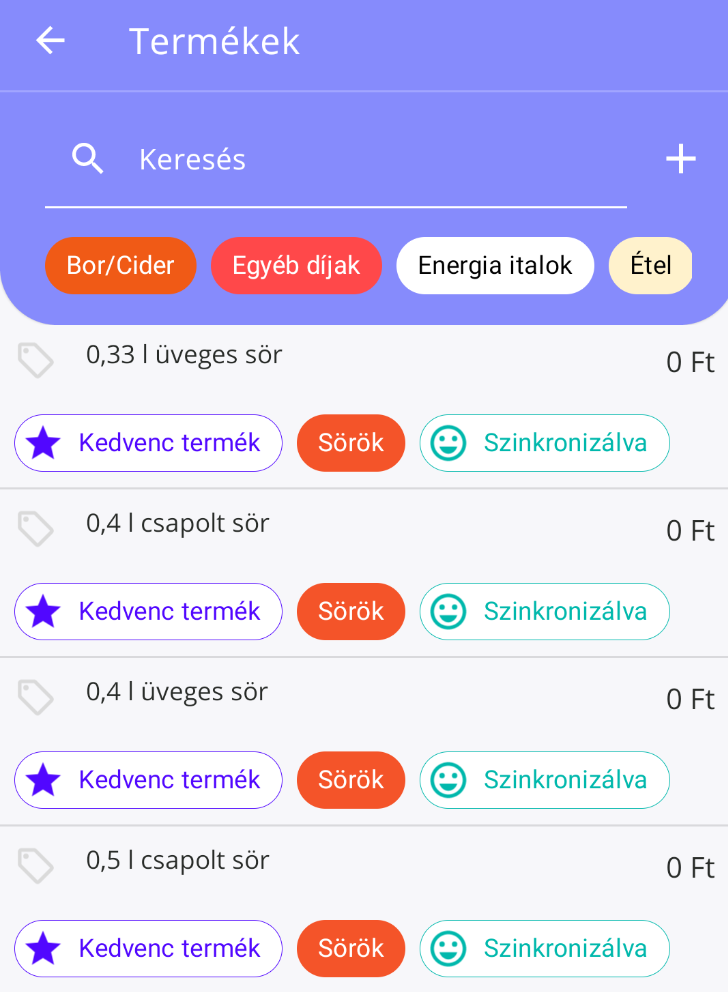
A „Termékek" menüpontban megnyíló lista a következő adatokat jeleníti meg minden egyes cikkről:
-
Termék neve: A cikk megnevezése.
-
Eladási ár: A termék bruttó eladási ára. Szabad áras termék esetében ez az érték 0 Ft.
-
Szinkronizáció állapota: Jelzi, hogy a termék adatai szinkronizálva lettek-e a központi rendszerrel vagy más kapcsolt eszközökkel.
-
Kategóriák: A termékhez rendelt kategóriák listája.
A lista felett a következő keresési és szűrési lehetőségek állnak rendelkezésre:
-
Kategória szűrő: Lehetővé teszi a termékek szűrését egy vagy több kategória alapján.
-
Szabad szöveges kereső: Gyorskeresés a termékek nevében vagy egyéb releváns adataiban.
A listából két fő művelet indítható:
-
Termék szerkesztése: Egy meglévő termék sorára kattintva megnyílik annak adatmódosító felülete, ahol az összes tulajdonsága szerkeszthető.
-
Új termék létrehozása: A „+" gombra kattintva egy üres adatlap jelenik meg, amelyen egy új termék adatai rögzíthetők.
4.10.2.2 Termék részletek
Termék módosítása
A termék szerkesztő felületen lehetőség van a meglévő termékek adatainak módosítására. Fontos tudni, hogy bizonyos adatok (pl. a létrehozás után a mennyiségi egység) nem módosíthatók.
A módosítások véglegesítéséhez a felület alján található „Termék módosítása" gombot kell megnyomni.
Figyelem:
-
Ha a módosítások elvégzése után a felhasználó a gomb megnyomása nélkül lép vissza vagy zárja be a felületet, a változtatások elvesznek, és a termék adatai nem módosulnak.
-
Egy termék adatai nem módosíthatók, amíg van folyamatban lévő értékesítés.
Új termék létrehozása
Az új termék létrehozására szolgáló felület megegyezik a szerkesztő felülettel, azzal a különbséggel, hogy a program nem tölt be meglévő adatokat, hanem egy üres adatlapot kínál fel.
Miután minden szükséges adatot megadott, a termék a „Termék létrehozása" gombbal rögzíthető a rendszerben.
4.10.2.2.1 Alapadatok
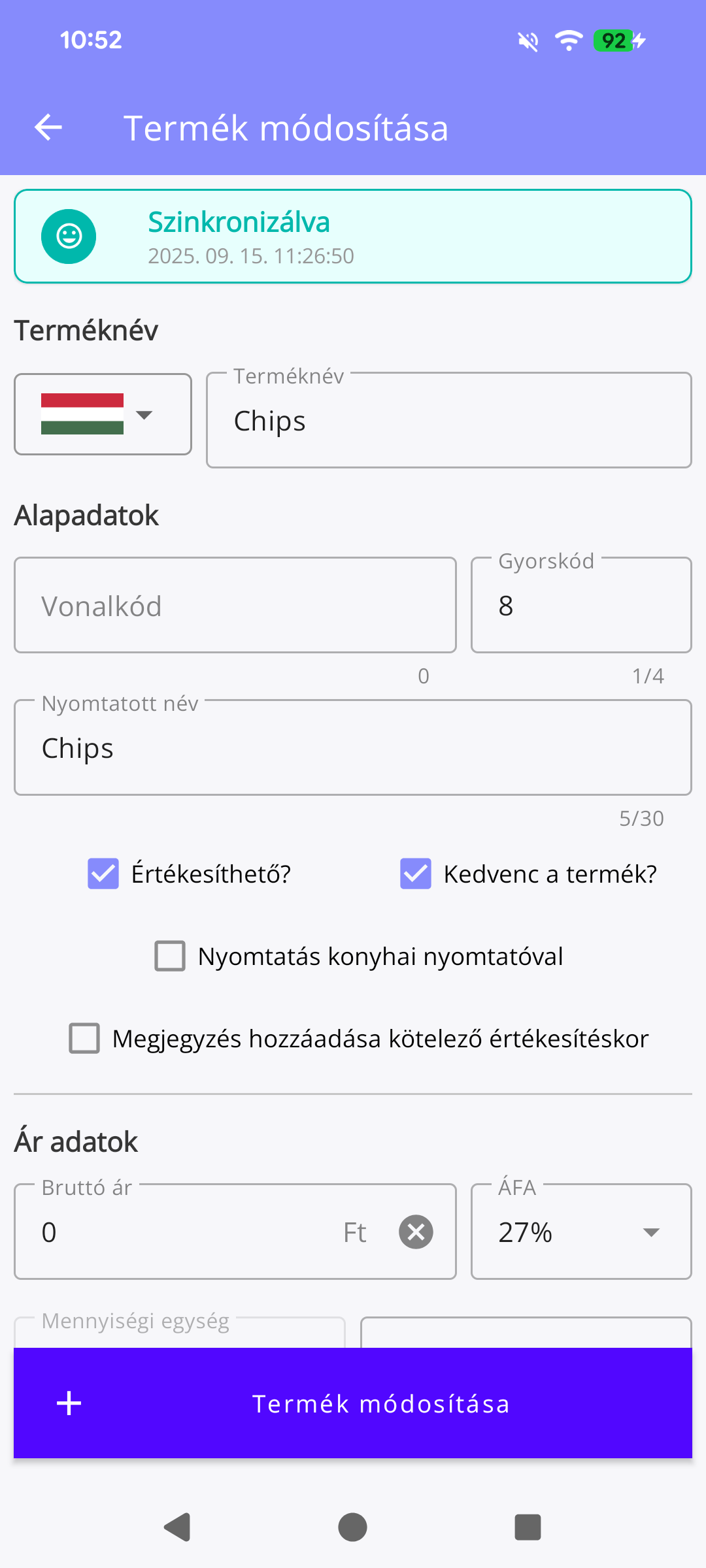 A termék szerkesztő felületén, az első blokkban a termék alapvető adatai
adhatók meg és módosíthatók:
A termék szerkesztő felületén, az első blokkban a termék alapvető adatai
adhatók meg és módosíthatók:
-
**Terméknév: **A termék hivatalos megnevezése.
-
**Vonalkód: **A termékhez tartozó vonalkód. Az értékesítési felületen vonalkódolvasó segítségével a termék beolvasható és a kosárba helyezhető.
-
**Gyorskód: **Egy numerikus kód, amelynek segítségével a termék numerikus billentyűzeten keresztül is gyorsan a kosárba tehető.
-
**Nyomtatott név: **Az a terméknév, amely a fiskális eszközök (pl. pénztárgép) által nyomtatott bizonylatokon fog megjelenni.
-
**Értékesíthető-e? **Kapcsoló, amellyel beállítható, hogy a termék megjelenjen-e az értékesítési felületen.
-
**Kedvenc a termék? **Kapcsoló, amellyel beállítható, hogy a termék megjelenjen-e a „Kedvencek" között (vendéglátó módban).
-
**Nyomtatás a konyhai nyomtatóval? **Kapcsoló, amellyel meghatározható, hogy az értékesítést követően a termék rendelési tételként kinyomtatásra kerüljön-e a csatlakoztatott konyhai nyomtatón.
-
**Megjegyzés hozzáadása kötelező értékesítéskor? **Kapcsoló, amely beállítja, hogy a termék eladásakor kötelező-e megjegyzést fűzni a tételhez.
4.10.2.2.2 Ár adatok
A termék szerkesztő felületén, a második blokkban az árral és az adózással kapcsolatos adatok adhatók meg:
-
Bruttó ár: A termék alapértelmezett, bruttó eladási ára, amely az értékesítés során alkalmazásra kerül.
-
ÁFA: A termékhez rendelt alapértelmezett ÁFA-kulcs.
-
Mennyiségi egység: A termék nyilvántartási mértékegysége a készletkezelésben (pl. db, kg, l). Fontos, hogy ez az érték a termék létrehozása után már nem módosítható.
-
Elviteles ÁFA: A mező kitöltése nem kötelező. Ha meg van adva, és az értékesítés elvitelre történik (pl. egy pizzériában), akkor a rendszer az itt beállított ÁFA-kulcsot alkalmazza az alapértelmezett helyett. Ez a beállítás a termék bruttó eladási árát nem változtatja meg, csupán az ÁFA-tartalmat módosítja a bizonylaton.
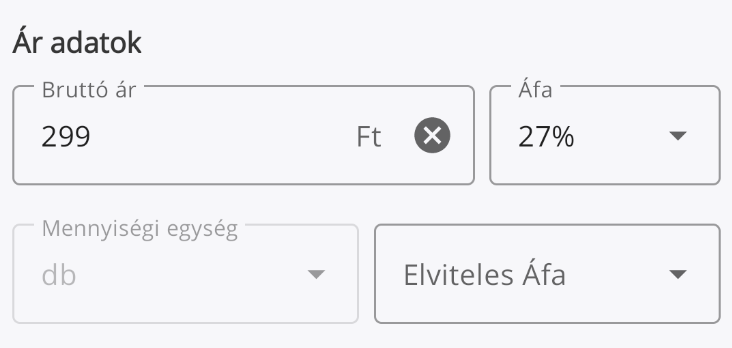
4.10.2.2.3 NTAK adatok
A termékszerkesztő felületen megadhatók az NTAK (Nemzeti Turisztikai Adatszolgáltató Központ) adatszolgáltatáshoz szükséges kiegészítő információk. Ezen adatok kitöltése a helyes és pontos adatszolgáltatás feltétele.
Fontos, hogy a mezők kitöltése csak abban az esetben kötelező, ha a vállalkozás az NTAK adatszolgáltatásra kötelezettek körébe tartozik.
-
NTAK főkategória: A termék besorolása az NTAK által meghatározott főkategóriák szerint.
-
NTAK alkategória: A kiválasztott főkategórián belüli további, részletesebb besorolás.
-
NTAK mennyiség: Az a mennyiségi érték, amely az adott termék értékesítésekor az NTAK felé lejelentésre kerül. Ez eltérhet a készletkezelésben használt mennyiségi egységtől.
- Példa: Egy 0,33 literes dobozos Coca-Cola a készletnyilvántartásban 1 darabként szerepel, de az NTAK felé az értékesített mennyiséget literben kell jelenteni, így az NTAK mennyiség mezőbe 0.33 kerül.
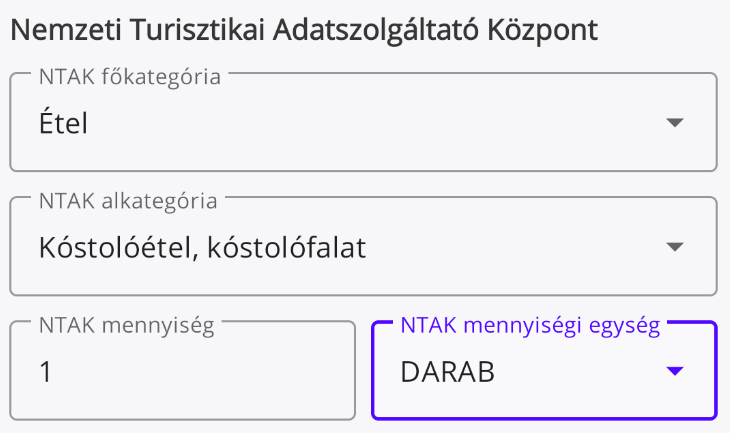
4.10.2.2.4 Kategóriák
A termékszerkesztő felület utolsó blokkjában állítható be, hogy a termék mely kategóriákban jelenjen meg az értékesítési felületen.
-
Kategória kiválasztása: A kategóriák kis címkék (ún. „chip"-ek) formájában jelennek meg.
-
Egy kategória kiválasztásához rá kell kattintani a címkére, ekkor egy pipa jelenik meg rajta. Ez jelzi, hogy a termék a kiválasztott kategóriába tartozik.
-
Egy termékhez több kategória is hozzárendelhető.
-
-
Új kategória létrehozása: Az „Új kategória felvétele" gombra kattintva egy dialógusablak nyílik meg. Itt lehet megadni az új kategória nevét, majd létrehozni azt.
-
Színek: A kategóriákhoz színek is rendelhetők. A kategória címkék a hozzájuk rendelt színnel jelennek meg a szerkesztőfelületen, és később az értékesítés során is ezek a színek segítik a termékek gyors vizuális azonosítását.
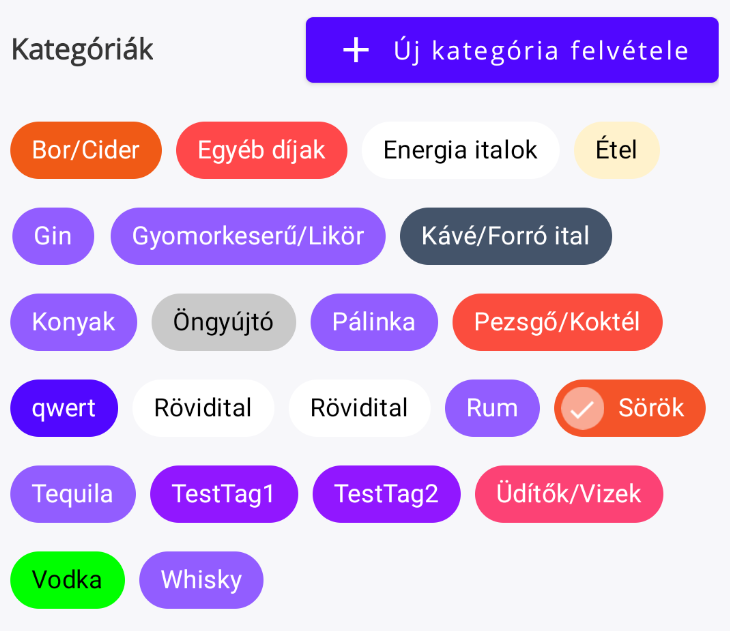
4.11 Információk
Az „Információk" felületen az alkalmazással és a működéssel kapcsolatos legfontosabb adatok tekinthetők meg egy helyen.
Megjelenített adatok:
-
Cég adatok:
-
Cég neve
-
Adószám
-
Székhely címe
-
-
Bolt adatai:
-
Bolt neve
-
Bolt címe
-
-
Pénztárgép adatai:
-
Pénztárgép típusa
-
AP (Azonosító Pénztárgép) szám
-
-
Működési adatok:
-
Jelenlegi nyitott adóügyi nap sorszáma
-
Aktív (bejelentkezett) felhasználó neve
-
-
Fejlesztő cég adatai:
-
Fejlesztő cég neve
-
Fejlesztő cég adószáma
-
-
Verzióinformáció:
- A program aktuális verziószáma
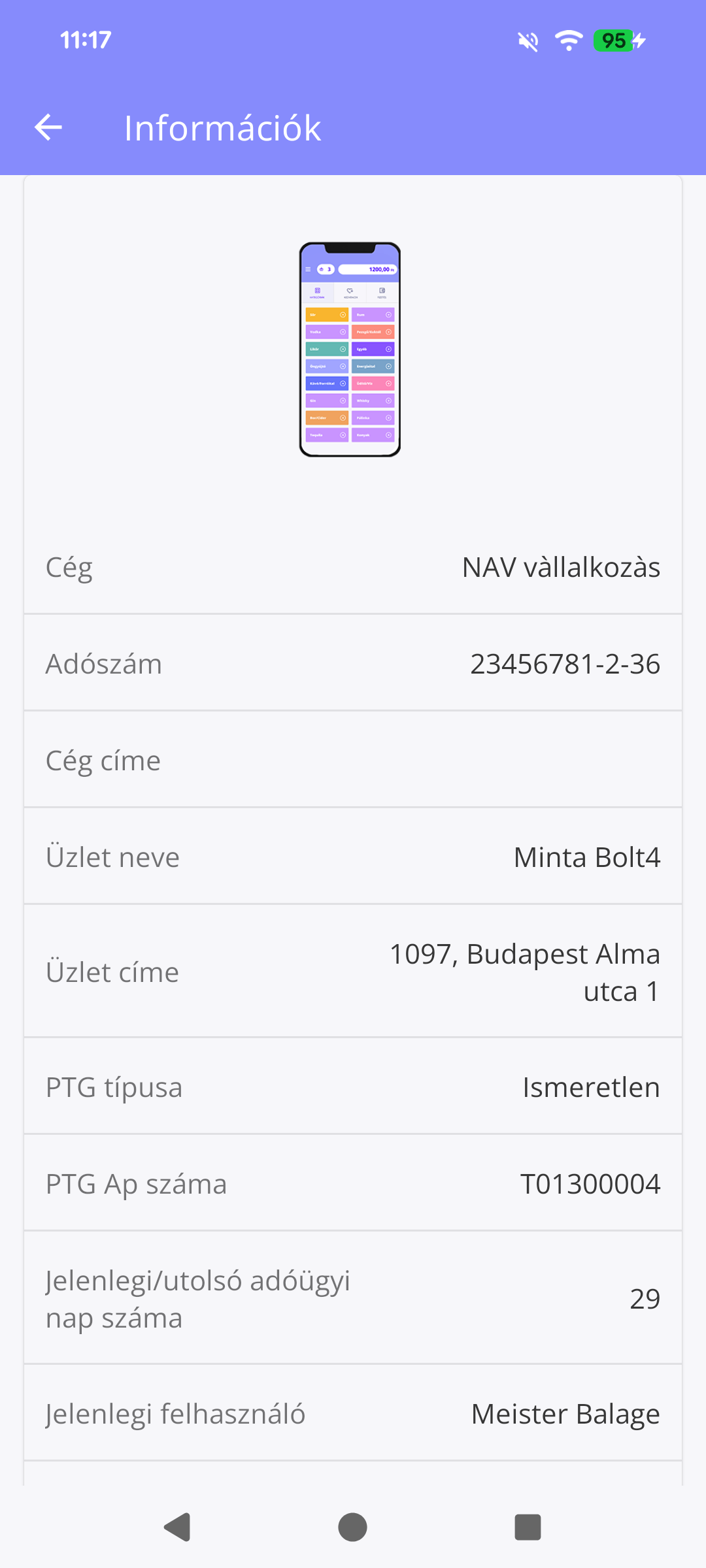
Az alapvető információs blokkok alatt további funkciók és állapotjelzők is megtalálhatók:
-
„Újdonságok" gomb:
-
Erre a gombra kattintva egy felület jelenik meg, amely listázza az alkalmazás újdonságait.
-
Itt megtekinthetők a jelenlegi, valamint a korábbi verziókba bekerült fejlesztések és módosítások.
-
-
„AEE csere" gomb:
-
Ez a gomb csak akkor jelenik meg, ha a rendszerhez fizikai adóügyi egységgel (AEE) rendelkező pénztárgép csatlakozik.
-
Segítségével a cégen belül regisztrált pénztárgépek között lehet váltani.
-
-
„AEE revizori azonosítás" gomb:
-
Ez a gomb csak felhő alapú (online) pénztárgép használata esetén látható.
-
Megnyomásával egy QR-kód jelenik meg a képernyőn, amely a NAV ellenőrök (revizorok) számára biztosítja a pénztárgép azonosítását.
-
Kapcsolt eszközök és előfizetések:
A funkciógombok alatt a következő listák láthatók:
-
Elérhető bankkártya terminálok:
- Az alkalmazással párosított és használatra kész bankkártya-leolvasó terminálok listája.
-
Előfizetések:
-
Itt jelennek meg az alkalmazáshoz és a kapcsolódó szolgáltatásokhoz tartozó licencek és azok státuszai.
-
Státuszjelzés:
-
Zöld: Az előfizetés érvényes. A felületen látható a licenc érvényességi ideje is.
-
Piros: Az előfizetés lejárt.
-
-
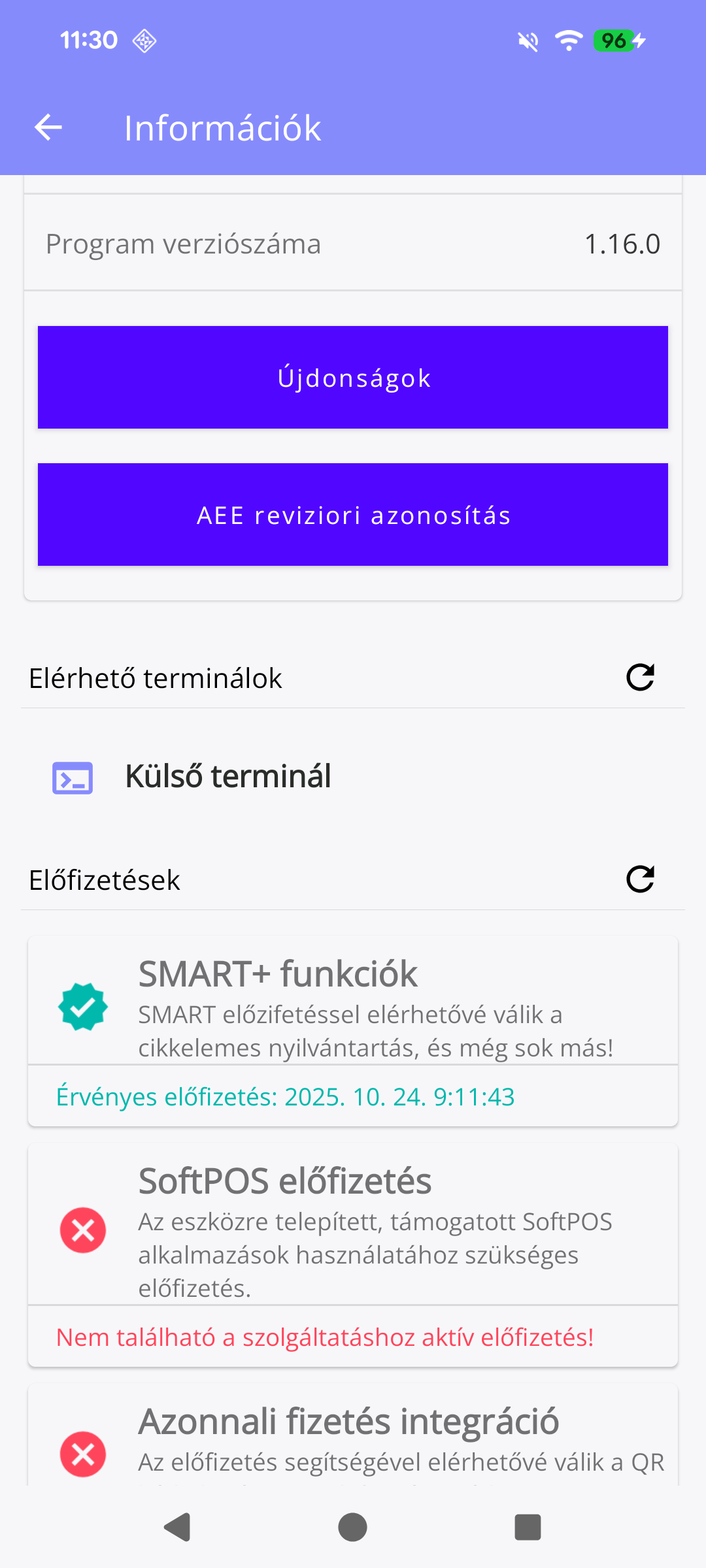
4.12 Beállítások
4.12.1 Általános beállítások
Az általános beállítások között található az alkalmazás nyelvének a beállítása.
A beállítás opció kiválasztását követően egy felugró ablak jelenik meg, amelyben a felület nyelve konfigurálható. A jelenleg rendelkezésre álló nyelvi opciók a következők:
-
magyar
-
angol
-
német
-
kínai
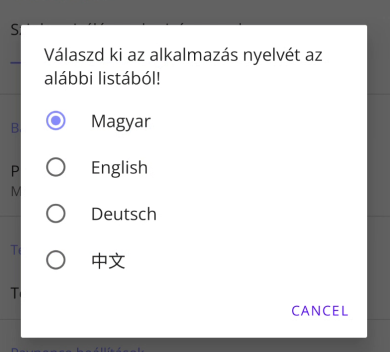
4.12.2 CMO beállítások
Ez a beállítás a szinkronizálás gyakoriságát szabályozza. Az érték egy csúszka segítségével, 1 és 20 perc közötti tartományban adható meg.
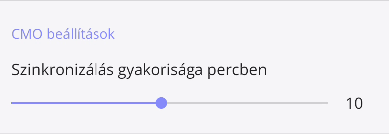
4.12.3 Bankkártya terminál beállítások
-
Preferált bankkártya terminál: Ebben a menüpontban a bankkártyás fizetéshez használt terminálok viselkedése konfigurálható. A következő opciók érhetők el:
-
Mindig kérdezze meg a program, hogy melyik bankkártya terminált használja
-
Mindig a "Külső" terminált használja. Ebben az esetben a terminált manuálisan kell működtetni
-
Mindig a beépített terminál használata
-
Mindig SoftPOS használata
-
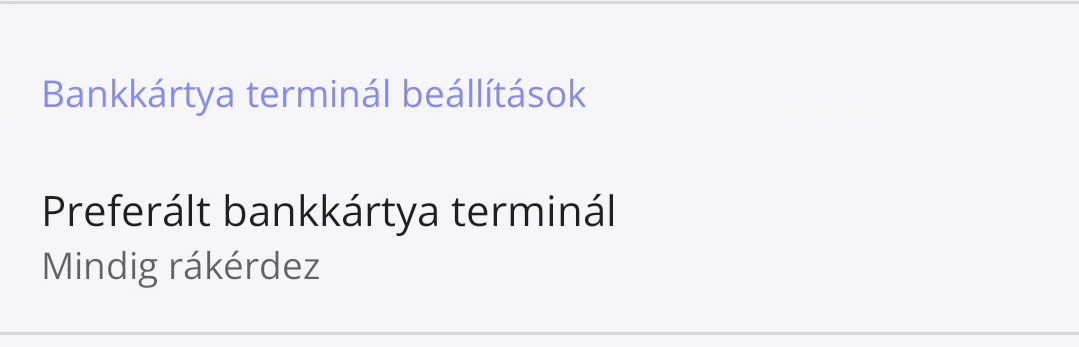
4.12.4 Teya beállítások
Az alkalmazás támogatja a Teya POSLink megoldását, amely segítségével internet kapcsolaton keresztül távolról indítható bankkártya tranzakció a terminálon. A funkció bekapcsolásához Teya profil és megfelelő bankkártya terminál szükséges.
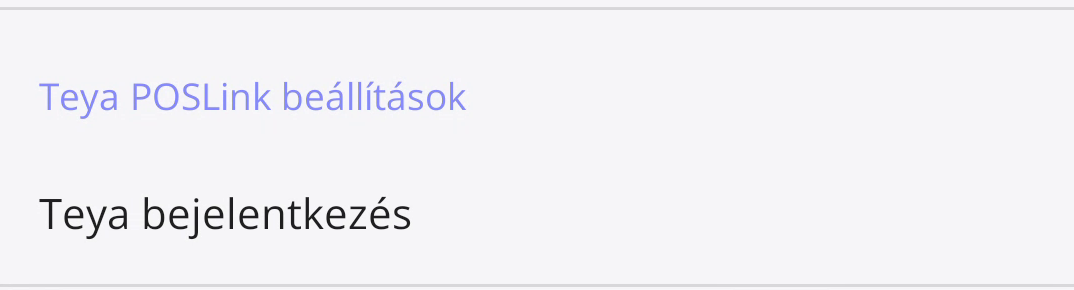
4.12.4.1 Teya bejelentkezés
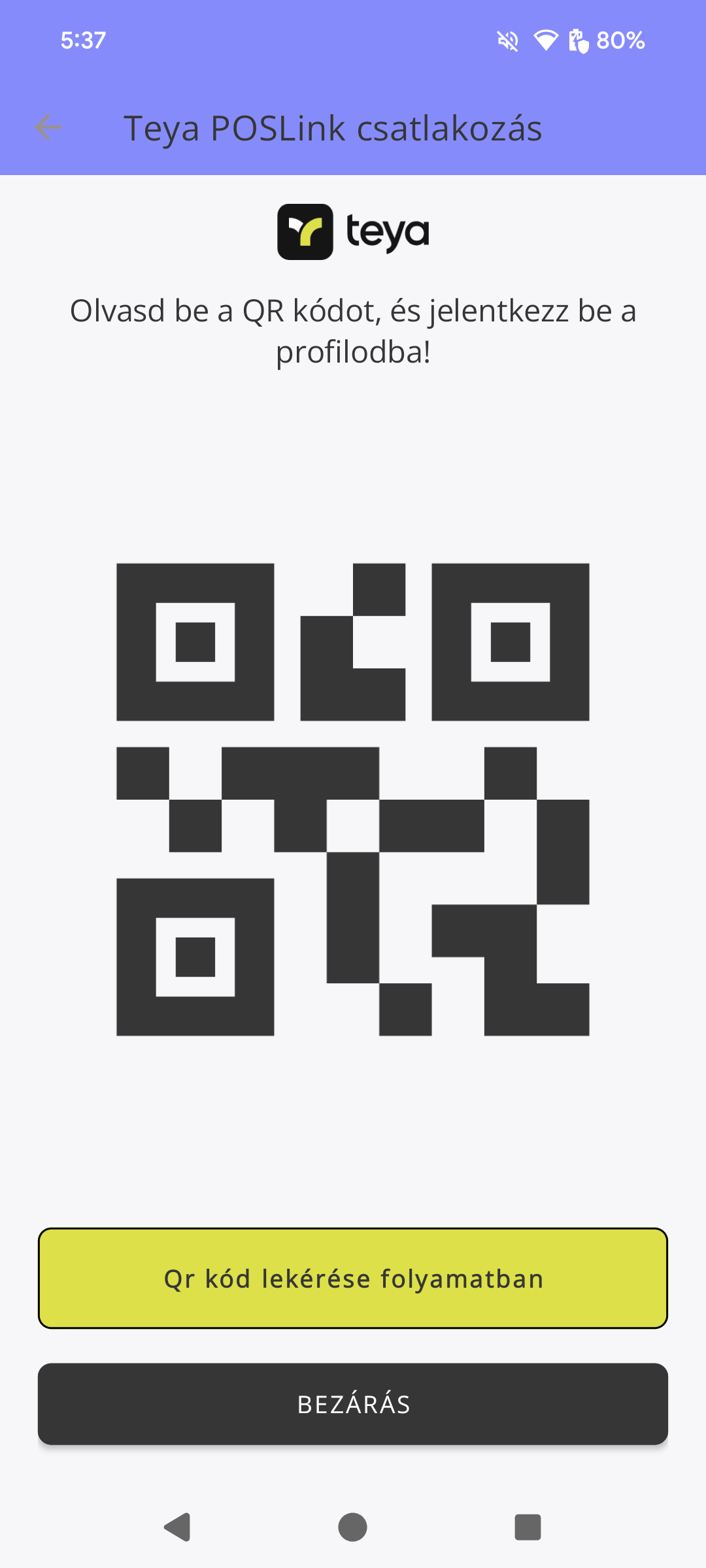
A Teya fiókba történő bejelentkezés egy QR-kód beolvasásával valósul meg.
A QR-kód 5 percig aktív, a fennmaradó időt a felületen egy visszaszámláló jelzi.
4.12.5 Paynence beállítások
Ez a beállítási felület a Paynence szolgáltatással való kapcsolat kezelésére szolgál.
Amennyiben a rendszer nincs bejelentkezve a Paynence fiókba, itt van lehetőség a bejelentkezési folyamat elindítására.
Aktív kapcsolat esetén a beállításokban a kapcsolat megszakítására van lehetőség.
4.12.6 Nyomtató beállítások
Az alkalmazáson belül lehetőség van az adóügyi bizonylat mellett több másfajta, nem adóügyi bizonylatot nyomtatni. Ilyen például a pincérblokk, vagy a konyhai blokk nyomtatása. Az ezekkel kapcsolatos beállítások a Nyomtató beállítások blokkon belül találhatók
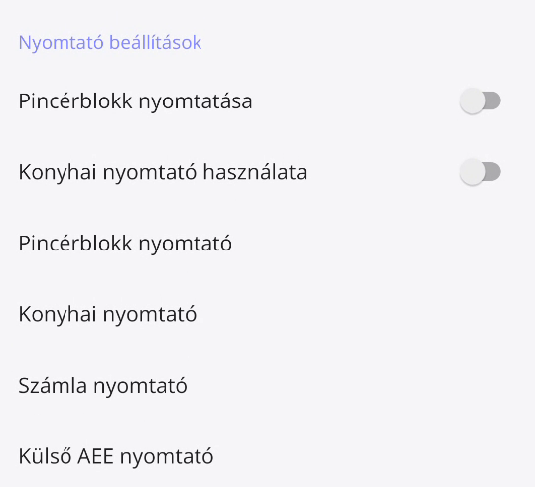
-
Pincérblokk nyomtatása: Pincérblokkot nyomtasson-e a program az adóügyi bizonylat kiállítása előtt
-
Konyhai nyomtató használata: Konyhai nyomtatásra megjelölt cikkeket nyomtassa-e a program rendelés zárásakor
-
Pincérblokk nyomtató: Nyomtató kiválasztása, ahova a pincérblokk küldésre kerül
-
Konyhai nyomtató: Nyomtató kiválasztása, ahova a konyhai blokk küldésre kerül
-
Számla nyomtató: Nyomtató kiválasztása, ahova az online számlát nyomtassa a program
-
Külső AEE nyomtató: Nyomtató kiválasztása, ahova a felhő alapú bizonylatokat kiküldje a program
Abban az esetben, ha a szoftvert futtató eszközben van beépített, támogatott hőnyomtató, akkor az alapértelmezetten kiválasztásra kerül. Egyéb esetben az alábbi hőnyomtatók támogatottak, Bluetooth kapcsolaton keresztül:
-
Netum NT1809DD
-
Epson TM-P80
-
PolPos MP80
-
Bixolon SPP-R310
4.12.7 Értékesítéssel kapcsolatos egyéb beállítások
Az értékesítési folyamathoz kapcsolódóan további beállítások találhatók a következő blokkban:
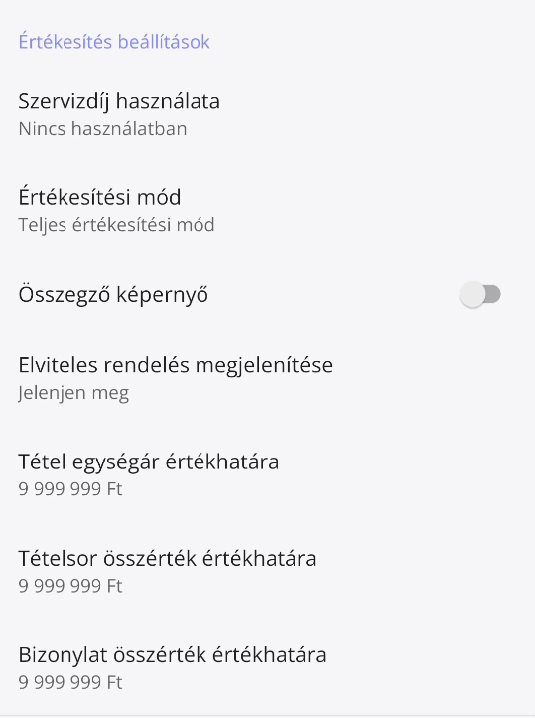
-
Szervízdíj használata: Ez a beállítás lehetővé teszi a szervízdíj alkalmazásának helyi, az adott eszközre vonatkozó konfigurálását. A következő opciók állnak rendelkezésre:
-
Ne használjon szervízdíjat: A funkció kikapcsolja a szervízdíj használatát. Ebben az esetben a program nem ad hozzá szervízdíjat a bizonylatokhoz.
-
Backoffice-ban definiált szervízdíj: A program automatikusan hozzáadja a bizonylathoz a központi Backoffice rendszerben előre beállított mértékű szervízdíjat.
-
Szervízdíj manuális megadása: Ez az opció lehetővé teszi, hogy a kezelő a bizonylat kiállításakor manuálisan, százalékos formában adja meg a szervízdíj mértékét.
-
-
Értékesítési mód: Az alkalmazás két értékesítési felülettel rendelkezik.
-
Klasszikus pénztárgép: Ebben a módban, az értékesítési felület egy klasszikus pénztárgépre hasonlít. Numerikus gombokkal, gyűjtőkel és fizetési módokkal.
-
Vendéglátó mód: Ezen üzemmód aktiválásával az értékesítési felület egy lapozható nézetre vált. A felületen négy oldal érhető el: kategóriák, termékek, kedvencek és a kosár. A Vendéglátó mód használata során a kezelők kizárólag az előre definiált termékek értékesítésére jogosultak.
-
-
Összegző képernyő megjelenítése: Adóügyi bizonylat zárását követően lehetőség van megjeleníteni egy összegző képernyőt, ahol megjelenik a visszajáró összege, a teljes átvett összeg, illetve lehetőség van a bizonylatot elküldeni emailben. Ez a képernyő alapértelmezetten ki van kapcsolva, az értékesítési folyamat gyorsítása érdekében.
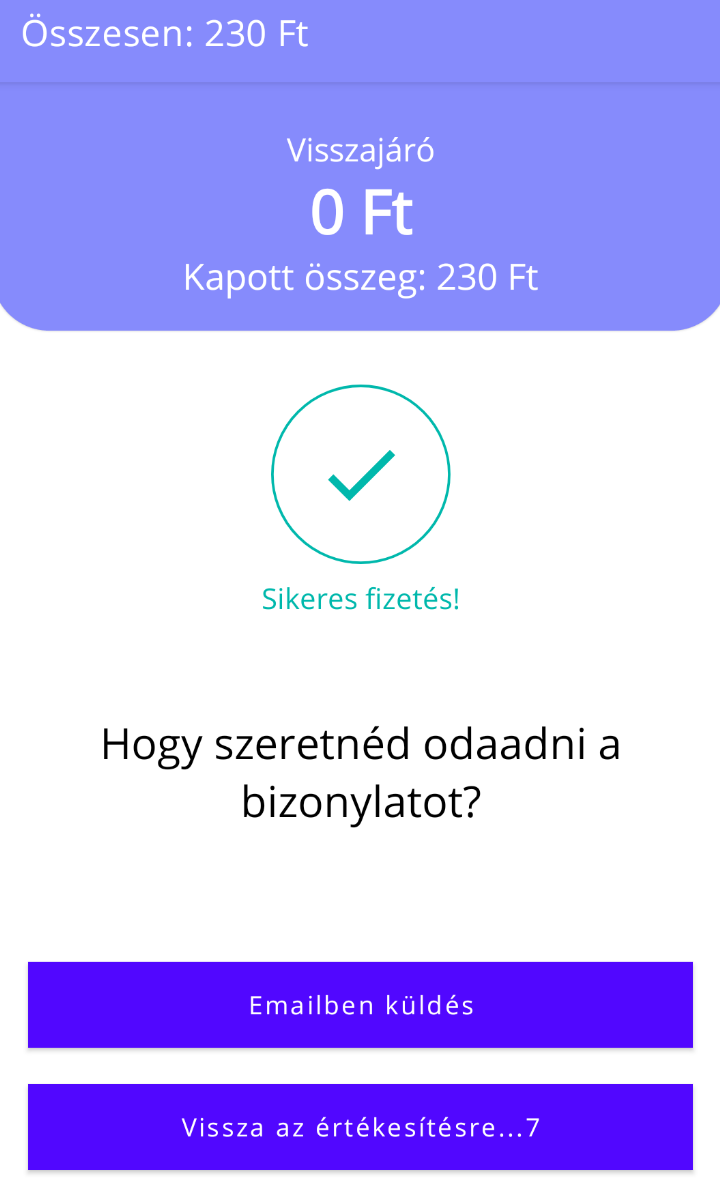
-
Elviteles rendelés megjelenítése: A beállításokban beállítható, hogy minden értékesítés automatikusan helyben fogyasztott, elviteles vagy választható legyen. Elviteles rendelés esetében automatikusan 27%-os vagy a termék beállításainak megfelelően az elviteles ÁFA kulcs kerül használatra.
-
Felhő alapú pénztárgép esetén beállítható értékhatárok:
-
Tétel egységár értékhatára: egy bizonylaton, egy tételre vonatkozóan a maximális egységár értékhatár
-
Tételsor összeérték értékhatára: egy bizonylaton, egy tételsorra vonatkozó értékhatár
-
Bizonylat összeérték értékhatára: egy bizonylat végösszegére vonatkozó értékhatár
-
4.12.8 Egyéb beállítások
A Beállítások menüpont alatt olyan további konfigurációs lehetőségek érhetők el, amelyek a szoftver alapvető működését nem érintik, kizárólag a felhasználói élmény (User Experience) testreszabására szolgálnak.
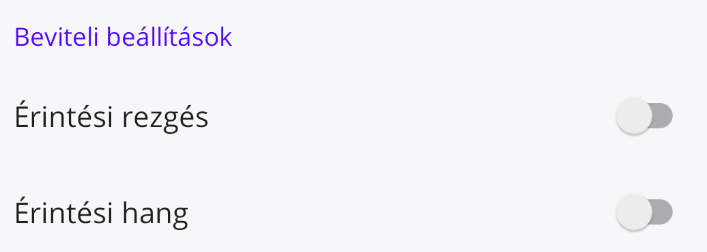
A program beállításaiban lehetőség van engedélyezni vagy letiltani a hang-, illetve a haptikus visszajelzéseket az értékesítési felületeken történő gombnyomásokhoz.
A funkció elérhetősége a futtató eszköz hardveres képességeitől függ. A haptikus visszajelzés csak a megfelelő hardverrel rendelkező készülékeken működik.
4.13 Szinkronizáció
Az alkalmazás a háttérben automatikusan, a „Beállítások" menüpontban megadott időközönként szinkronizál a CMO felhővel.
A „Szinkronizáció" felületen a felhasználónak lehetősége van:
-
a szinkronizáció aktuális állapotának megtekintésére,
-
valamint a folyamat kézi elindítására.
Ez a képernyő biztosítja az átláthatóságot és a manuális irányítást a CMO felhővel történő adatcserével kapcsolatban.
A felület felépítése:
A képernyőn három sor jelenik meg, amelyek a különböző szinkronizációs típusokat képviselik.
-
Minden sor mellett található egy „Szinkronizáció" gomb, amellyel az adott típusú szinkronizációs folyamat manuálisan elindítható.
-
A sorokban látható a szinkronizáció státusza:
-
Zöld pipa: A legutóbbi szinkronizáció sikeresen lezajlott.
-
Sárga felkiáltójel: Hiba történt a legutóbbi szinkronizáció során.
-
-
A felületen megjelenik az utolsó sikeres szinkronizáció időpontja is.
Szinkronizációs típusok:
-
Teljes szinkronizáció:
- Ez a folyamat mindkét irányban működik: letölti az összes törzsadatot a felhőből, és feltölti az összes, függőben lévő adatot a felhőbe.
-
Törzsadat szinkronizáció:
-
Ez egy egyirányú, lefelé történő szinkronizáció.
-
Kizárólag a központi rendszerben módosított törzsadatokat (pl. új termékek, módosított árak) tölti le az eszközre.
-
-
Beküldetlen adatok:
-
Ez egy egyirányú, felfelé történő szinkronizáció.
-
Kizárólag azokat az adatokat (pl. értékesítések, új bizonylatok) tölti fel a felhőbe, amelyek helyben keletkeztek és még nem kerültek beküldésre.
-
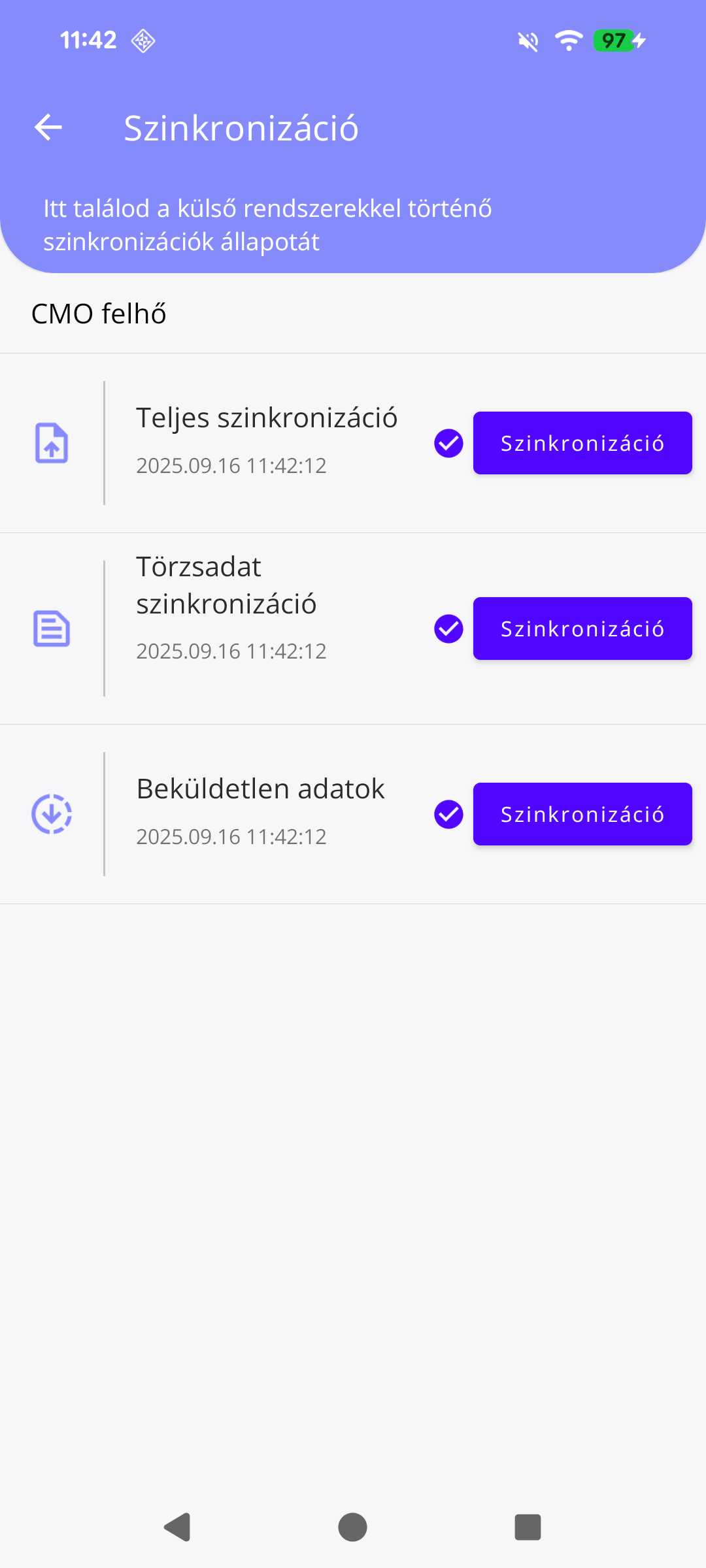
4.14 Kijelentkezés
A „Kijelentkezés" gomb megnyomásával az alkalmazás kijelentkezteti az aktív felhasználót.
Ezt követően a program automatikusan a bejelentkezési képernyőre navigál, ahol újbóli belépésre van lehetőség.
Támogatott eszközök, szolgáltatások
5.1 Adóügyi nyomtatók
5.1.1 CashBox POS Print/Fiscat Super FP MAX 80
Engedélyszám: A234 (Fiscat) /A255 (CashBox)
Csatlakozás módja: Soros port, Bluetooth, WiFi/LAN
Támogatott funkciók: Összes adóügyi funkció + egyszerűsített számla
Típus: 48/2013 (IX, 15) NGM rendeletnek megfelelő adóügyi nyomtató
5.1.2 CashBox POS Print Mini/ Fiscat Super FP Bee
Engedélyszám: A255 (CashBox)/A234 (Fiscat)
Csatlakozás módja: Bluetooth, WiFi/LAN
Támogatott funkciók: Összes adóügyi funkció
Típus: 48/2013 (IX, 15) NGM rendeletnek megfelelő adóügyi nyomtató
5.2 Pénztárgépek
5.2.1 CashCube Light/Light+
Engedélyszám: A087/A178
Csatlakozás módja: Soros port, BT adapter*
Támogatott funkciók: Értékesítés, sztornó, pénz be- és kifizetés
Típus: 48/2013 (IX, 15) NGM rendeletnek megfelelő online pénztárgép
5.2.2 CashCube Pro
Engedélyszám: A130
Csatlakozás módja: Soros port, BT adapter*
Támogatott funkciók: Értékesítés, sztornó, pénz be- és kifizetés
Típus: 48/2013 (IX, 15) NGM rendeletnek megfelelő online pénztárgép
5.2.3 CashCube Mini
Engedélyszám: A193
Csatlakozás módja: Soros port, BT adapter*
Támogatott funkciók: Értékesítés, sztornó, pénz be- és kifizetés
Típus: 48/2013 (IX, 15) NGM rendeletnek megfelelő online pénztárgép
5.2.4 Fiscat Neon+ (A180)
Engedélyszám: A180
Csatlakozás módja: Soros port, BT adapter*
Támogatott funkciók: Napnyitás, napzárás, értékesítés, sztornózás
Típus: 48/2013 (IX, 15) NGM rendeletnek megfelelő online pénztárgép
5.2.5 CashBox Base/Fiscat Neon+
Engedélyszám: A240/A241
Csatlakozás módja: Soros port, BT adapter*
Támogatott funkciók: Napnyitás, napzárás, értékesítés, sztornózás, visszárúzás, pénz be- és kifizetés
Típus: 48/2013 (IX, 15) NGM rendeletnek megfelelő online pénztárgép
5.2.6 CashBox Base GPRS
Engedélyszám: A265
Csatlakozás módja: Soros port, BT adapter*
Támogatott funkciók: Napnyitás, napzárás, értékesítés, sztornózás, visszárúzás, pénz be- és kifizetés
Típus: 48/2013 (IX, 15) NGM rendeletnek megfelelő online pénztárgép
5.2.7 Sam4s NR-240/NR-300/NR-330/NR-440
Engedélyszám: A171, A308, A316 (NR-240) / A156, A312 (NR-300)/ A315 (NR-330) / A155, A311 (NR-440)
Csatlakozás módja: Soros port, BT adapter*
Támogatott funkciók: Értékesítés, sztornózás, visszárúzás, pénz be- és kifizetés
Típus: 48/2013 (IX, 15) NGM rendeletnek megfelelő online pénztárgép
*BT adapter: terméktől függetlenül forgalmazott univerzális Bluetooth adapter pénztárgépekhez, amely soros porton csatlakozik az eszközhöz.
5.3 Felhőalapú e-Pénztárgépek
5.3.1 ePénztárgép alkalmazás
Engedélyszám:
Csatlakozás módja:
Támogatott funkciók: Rendeletben meghatározott
Típus: 8/2025 (III, 31) NGM rendeletnek megfelelő felhőalapú e-Pénztárgép
5.4 Fizetési megoldások
Az ebben a fejezetben felsorolt POS és SoftPOS megoldások támogatottak jelenleg az ePénztárgép megoldásban. A támogatott megoldások mellé fel van tüntetve, mely funkciókat támogatja.
5.4.1 Teya Payment App
Eszközök: PAX A920 Pro, Sunmi P2 Pro
Támogatott funkciók: eladás, visszárúzás
5.4.2 Teya POSLink
Eszközök: PAX A920 Pro, Sunmi P2 Pro
Támogatott funkciók: eladás, visszárúzás
5.5 Blokk- és számlanyomtatók
5.5.1 HPRT E200
Csatlakozás módja: Bluetooth, USB
Parírméret: 57,5 x 40 mm
Támogatás: Külső AEE nyomtató, Pincérblokk nyomtatás, Konyhai nyomtató, Számla nyomtató
5.5.2 HPRT E300E
Csatlakozás módja: Bluetooth, USB
Parírméret: 80 x 40 mm
Támogatás: Külső AEE nyomtató, Pincérblokk nyomtatás, Konyhai nyomtató, Számla nyomtató
5.5.3 Fiscat MAX80N-W
Csatlakozás módja: Bluetooth, USB, Wifi
Parírméret: 80 x 80 mm
Támogatás: Külső AEE nyomtató, Pincérblokk nyomtatás, Konyhai nyomtató, Számla nyomtató
Nyomtatási képek
6.1 FAM
6.1.1 Napnyitás bizonylatkép
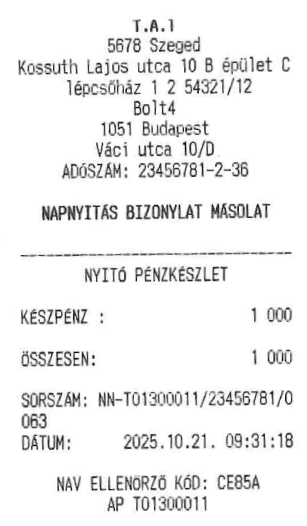
6.1.2 Értékesítés bizonylatkép
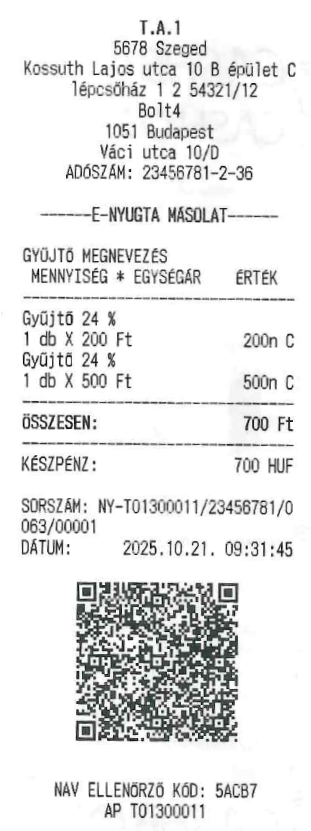
6.1.3 Értékesítés módosítás bizonylatkép
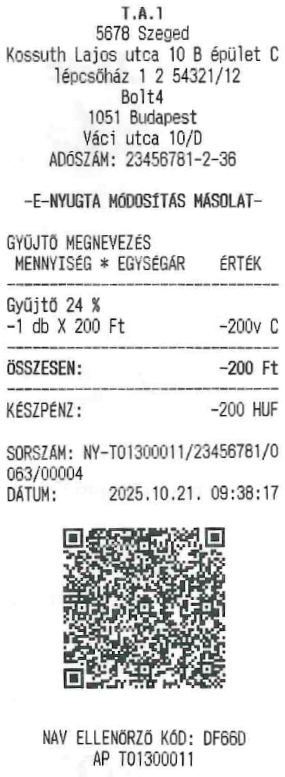
6.1.4 Értékesítés érvénytelenítés bizonylatkép
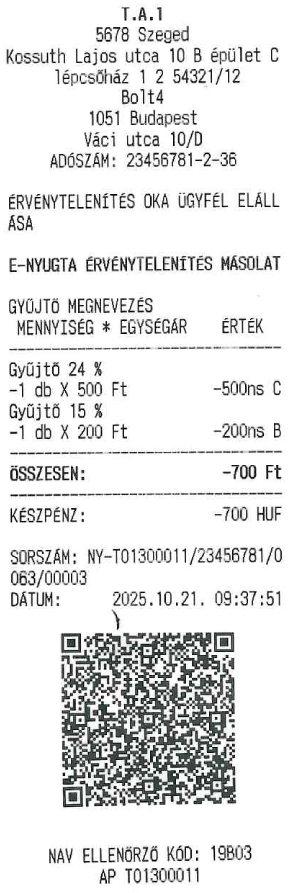
6.1.5 Egyszerűsített számla bizonylatkép
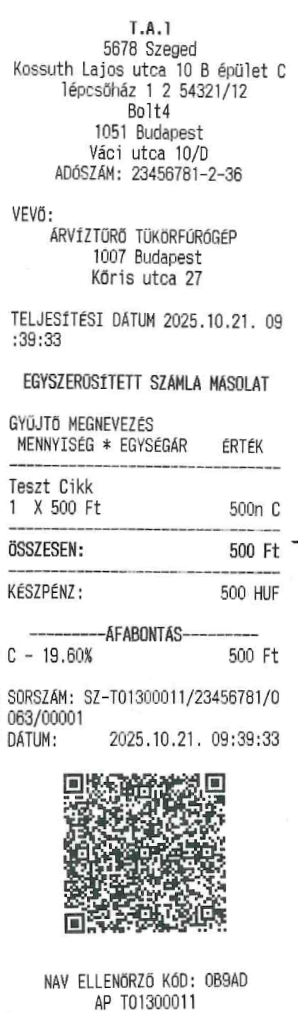
6.1.6 Egyszerűsített számla érvénytelenítése bizonylatkép
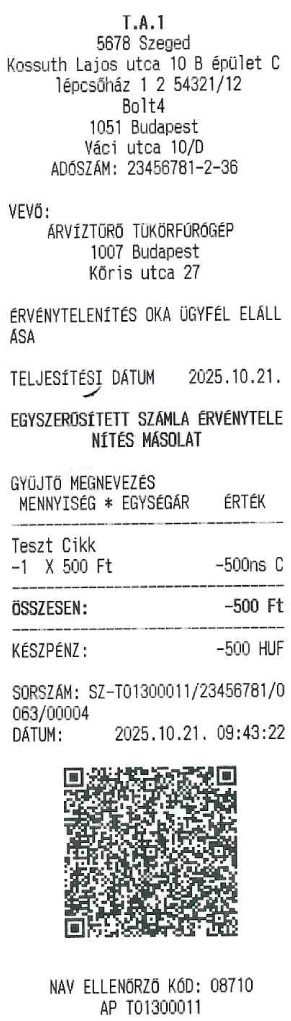
6.1.7 Elektronikus Számla bizonylatkép
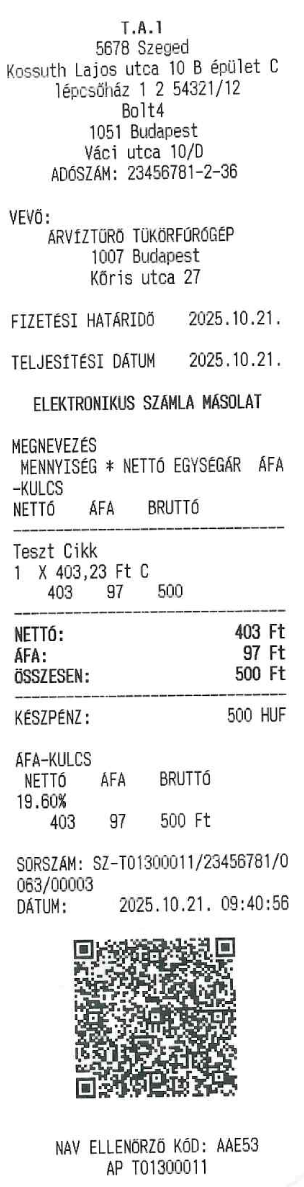
6.1.8 Elektronikus Számla érvénytelenítése bizonylatkép
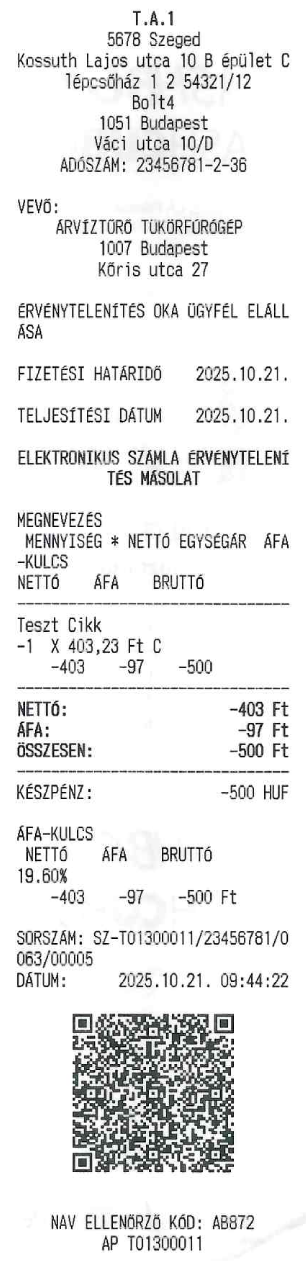
6.1.9 Pénzmozgás bizonylat -- Kifizetés
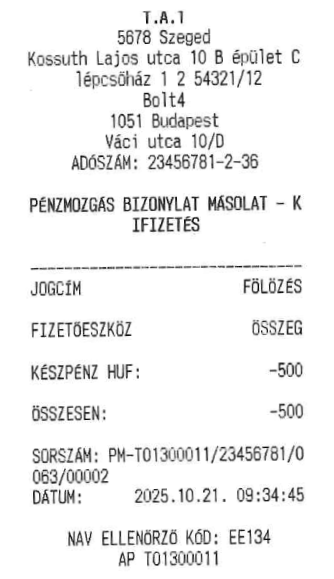
6.1.10 Pénzmozgás bizonylat -- Befizetés
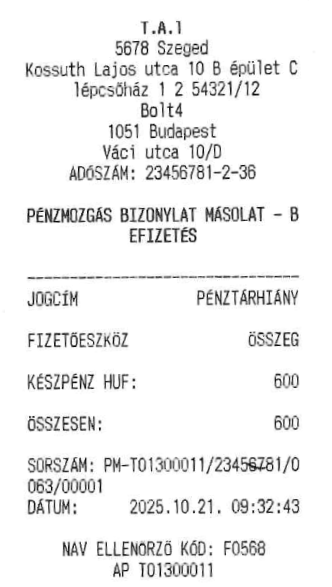
6.1.11 Pénzmozgás bizonylat -- Fizetőeszköz csere
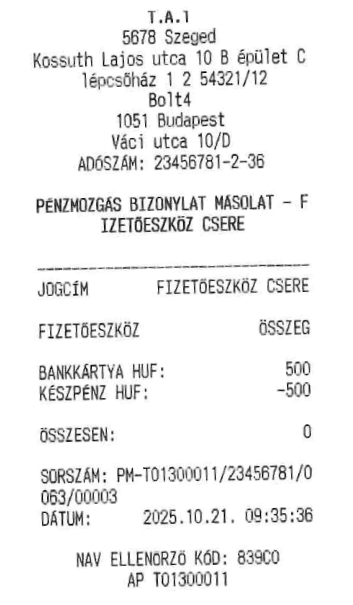
6.1.12 Pénzmozgás bizonylat -- Bolti készpénzfelvét
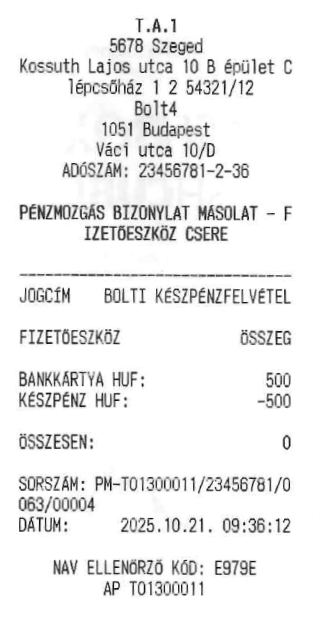
6.1.13 Napi forgalmi jelentés bizonylatkép

6.1.14 Napi forgalmi jelentés bizonylatkép
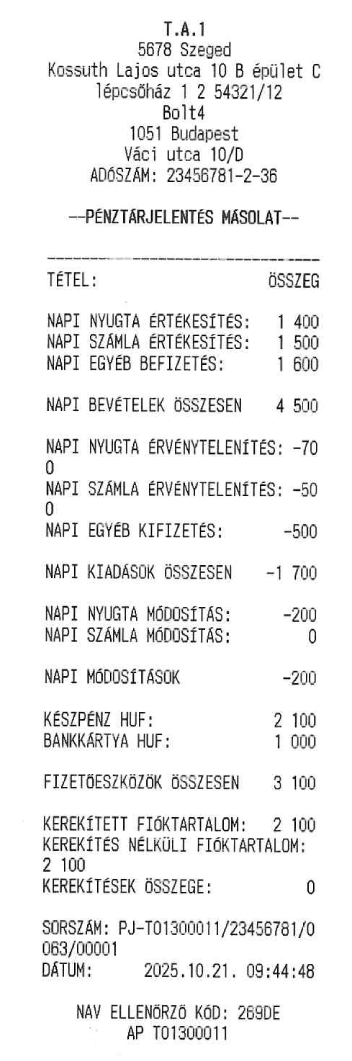
Hibajelzések
Hibaüzenet Elhárítás, magyarázat
Nincs folyamatban lévő értékesítés! A kosárban még nem szerepel egy tétel sem, ezért a kívánt művelet nem hajtható végre.
Termék nem található! PLU-s vagy vonalkódos értékesítésnél nincs cikk rögzítve a megadott azonosítóval
A rendszer óra értéke több mint X Az eszköz operációs rendszerében az perccel eltér a megengedettől! óra késik / csúszik a valós időhöz Kérjük állítsa be helyesen az órát képest. Az eszközön az óra az eszközön! Jelenlegi idő a beállítások korrigálását el kell szerver szerint: Y végezni
Amíg az AE nem kerül feloldásra, Az AE blokkolásra került a NAV addig adóügyi műveletek nem által a hibaüznetben található végezhetők! Blokkolás oka(i): okból kifolyólag. Blokkolás feloldásával kapcsolatban a NAV ügyfélszolgálatát kell keresni.
Adóügyi nap megnyitásához A FAM telepítése során az adóügyi szükséges, hogy az adóügyi egység bizonylat másolatok nyomtatásához számára legyen beállított nyomtató szükséges nyomtató nem került a bizonylat nyomtatáshoz beállításra. A nyomtató beállítható a Beállítások menün keresztül.
Nem lehet megnyitni a napot 23:55 FAM esetében az adóügyi nap és 00:00 között! megnyitása nem lehetséges 23:55 és 0:00 között.
Az alkalmazás ezen verziója már nem A telepített alkalmazás verzió már támogatott! Kérlek frissítsd az nem támogatott, az alkalmazás alkalmazást az alkalmazás áruházon frissítése szükséges. keresztül!
A NAV áfatörzs frissítést hajtott Frissültek az ÁFA kulcsok a végre! A nyitott adóügyi nap szoftverben, ezért a program lezárásra fog kerülni! automatikusan lezárja a nyitott adóügyi napot. Nincs további teendő, napnyitást követően folytatható a munka.
Nincs elegendő készpénz a Nincs elég váltópénz a kasszában visszajáróhoz a kasszában! visszajáró adásához. A fióktartalom menüpontban a pénz befizetés funkcióval váltópénz regisztrálása szükséges.
Sikertelen szerver kommunikáció! Sikertelen kommunikáció a FAM-al. Kérjük ellenőrizze az internet Próbálja meg később végrehajtani a kapcsolatot! műveletet. Okozhatja helyi hálózati probléma, vagy távoli szerver hiba.
A megadott tokent már felhasználták A FAM aktiváláshoz használt QR kódot már felhasználták, így új aktivációs QR kód generálása szükséges.
A megadott felhasználónév, jelszó, Nem a megfelelő szoftverhez került token vagy systenId nem megfelelő az aktivációs QR kód kiállításra. Új aktivációs QR kód generálása szükséges a megfelelő szoftver kiválasztásával.
A token lejárt A generált aktivációs QR kód túl régen került előállításra, új aktivációs QR kód generálása szükséges.